
仕事でスケジュール表を作る機会は多いと思いますが、
このような感じに出来上がります。
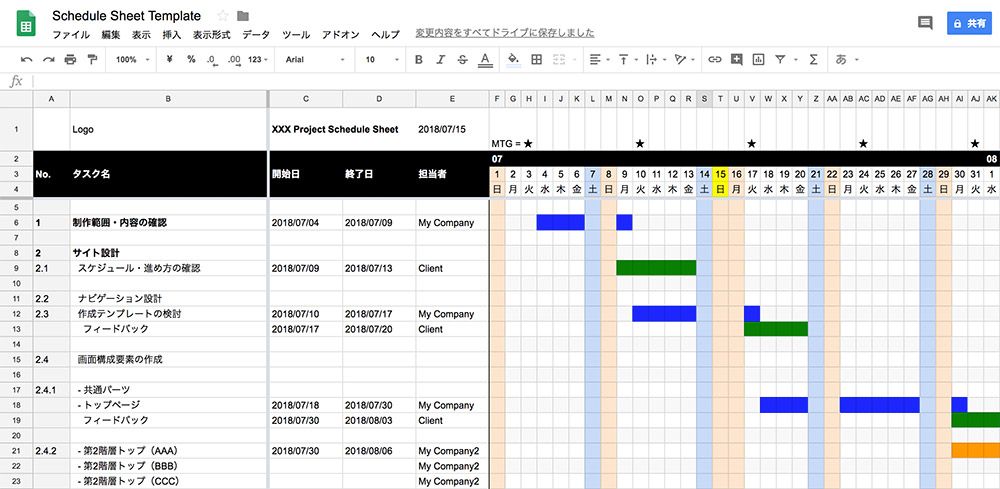 スケジュールの立て方については別で解説していますので参考までにどうぞ。
まずは設定方法から。
スケジュールの立て方については別で解説していますので参考までにどうぞ。
まずは設定方法から。
 名前とフォルダ名を選択してOKを押し、自分のGoogleドライブに保存します。
 これで自動的にカレンダーに反映されます。(黄色は今日の日付です)
 こちらに設定したものが、後ほどスケジュール表の担当者の列に設定するものになります。
 最大3つまで設定ができますが、カスタマイズすれば色を変えたり、増やしたりすることは可能です。設定したい方はこちらをご覧ください。
 これでその日付が日曜日と同じ色がつき、タスクの日から除外されます。
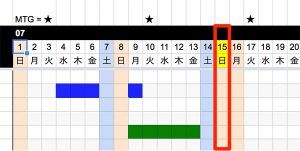 ここまで設定したらあとはスケジュールを入れていくのみです。
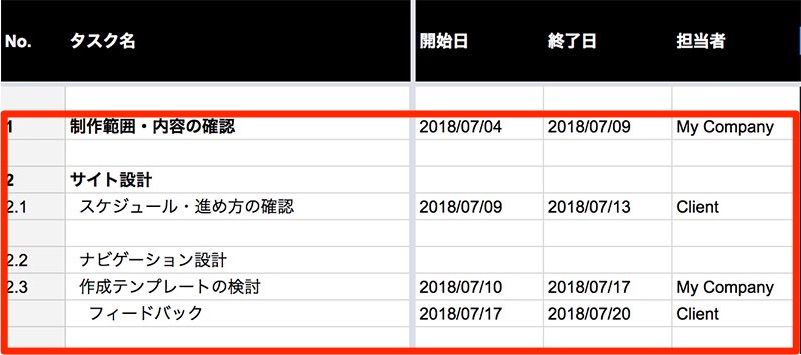 1行目のプロジェクト名などは自由に変更してください。
これだけでスケジュール作成は終わりです、お疲れさまでした!
1行目のプロジェクト名などは自由に変更してください。
これだけでスケジュール作成は終わりです、お疲れさまでした!
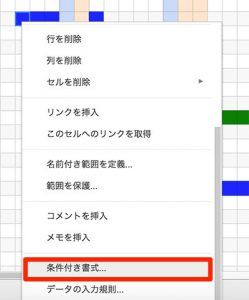 次に「新しい条件の追加」をクリックします。
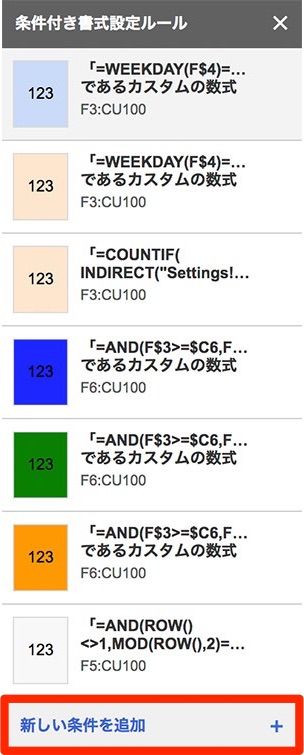 次に、以下と同じように設定をします。
 「範囲に適用」は、特にカレンダーの期間を編集していない場合はそのままでOKです。
「セルの書式設定の条件」は、カスタム数式を選択し、以下を値に入力します。
「範囲に適用」は、特にカレンダーの期間を編集していない場合はそのままでOKです。
「セルの書式設定の条件」は、カスタム数式を選択し、以下を値に入力します。
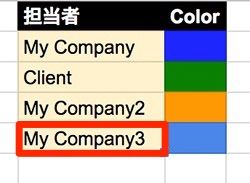
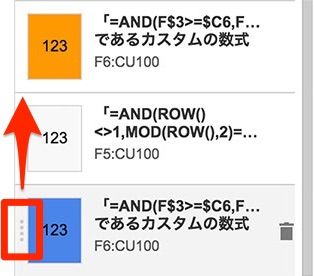 次に、Settingシートに先ほどの数式で設定したセルに、担当者名を入力します。色はわかりやすいようにつけていますが、ここに色を塗っても変更はされませんので先ほどの「条件付き書式」から設定してください。
 これで終了です。
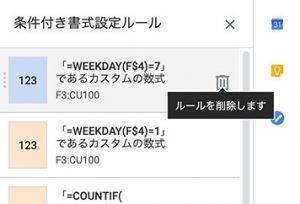
 次に、土曜日も入力したい場合(土曜日に自動で色をつかないようにしたい場合)は、その一番上にある土曜日の水色の右にあるゴミ箱ボタンの「ルールを削除します」を押してください。
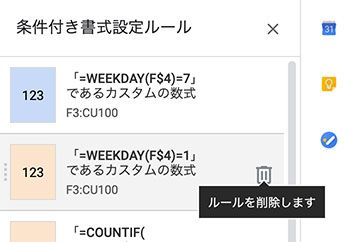
 日曜日も入力したい場合(日曜日に自動で色をつかないようにしたい場合)は、2番目のオレンジ色の右にあるゴミ箱ボタンの「ルールを削除します」を押してください。
 以上です。
以上です。
- スケジュール表を毎回作るのが面倒
- エクセルでいろいろな人がいろいろな形式で作成していて面倒
- 簡単にスケジュールを作成したい
- 開始日を設定するだけでカレンダーが出来上がる
- 担当者を設定するだけで色分けができる
- 開始日と終了日を入れるだけで自動で色が塗られる
雑誌に掲載されました
プロジェクト管理ツールの1つとして、当スプレッドシートが紹介されました。
Web Designing 2020年2月号
Kindle Unlimited お試し無料で閲覧可
スプレッドシートスケジュール表の使い方
自分のドライブにコピーする
まずこちらのGoogleスプレッドシートを開きます。
下記手順の通り、ご自身のGoogleドライブのフォルダに「コピーを作成」してからご使用ください。アクセス権を申請いただいても対応できません。また、「コピーを作成」するためには、Googleアカウントでのログインが必要です。また、個別のお問い合わせには対応できませんのでご了承ください。
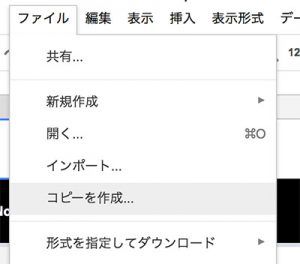
開いたら、「ファイル」→「コピーを作成」をクリックして(Googleアカウントでログインしていないと選択できません)、
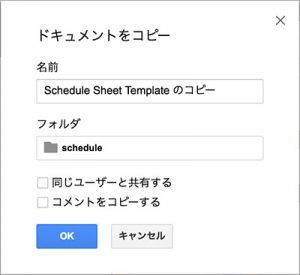
名前とフォルダ名を選択してOKを押し、自分のGoogleドライブに保存します。
開始日を設定する
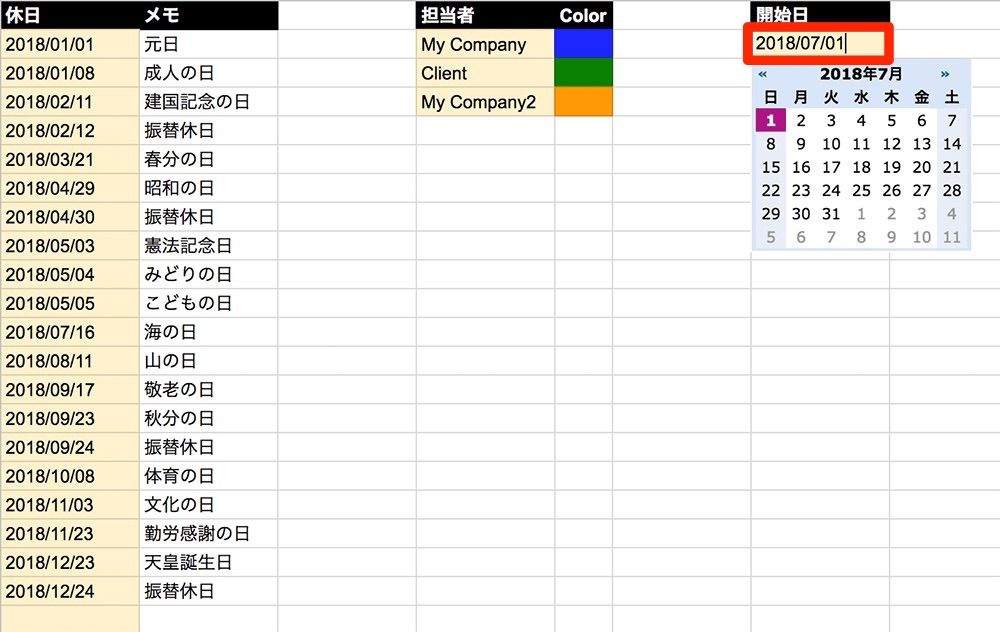
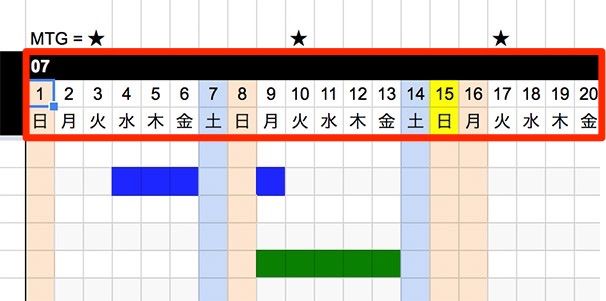
まず横軸のカレンダーを作るのが面倒なのですが、スケジュールの開始日だけを入力すれば出来上がります。 土日も自動で色がつきます。 シートの左下にある、「Setting」シートを開き、右上の開始日を設定します。
これで自動的にカレンダーに反映されます。(黄色は今日の日付です)
担当者を設定する
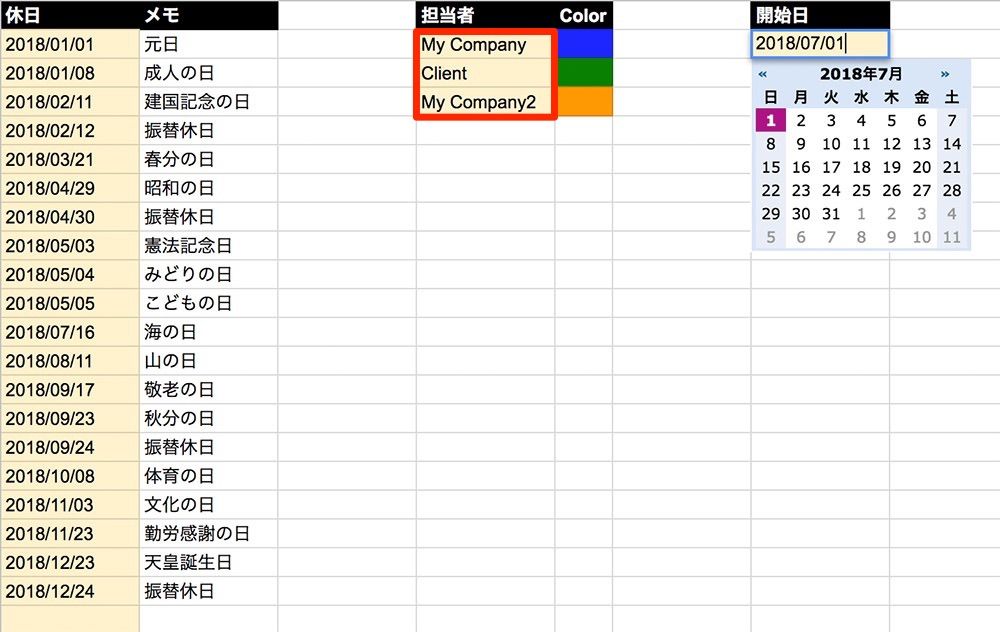
各タスクスケジュールの色を、担当者別に分けることができるようにしました。真ん中の担当者に設定をしてください。 Colorの列の色はわかりやすいようにつけていますが、ここに色を塗っても変更はされません。変更したい場合は、こちらを参考に「条件付き書式」から変更してください。
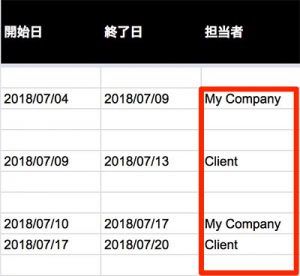
こちらに設定したものが、後ほどスケジュール表の担当者の列に設定するものになります。
最大3つまで設定ができますが、カスタマイズすれば色を変えたり、増やしたりすることは可能です。設定したい方はこちらをご覧ください。
休日・祝日を設定する
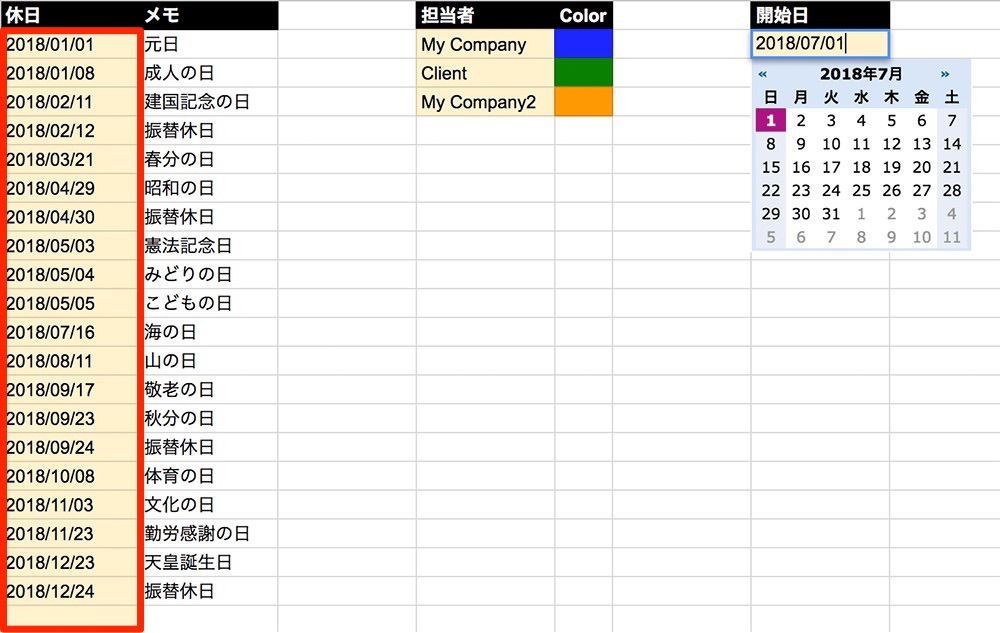
土日以外で、稼働しない日を設定したい場合、例えば- 祝日
- 創立記念日
- クライアントがお休みの場合
これでその日付が日曜日と同じ色がつき、タスクの日から除外されます。
ここまで設定したらあとはスケジュールを入れていくのみです。
タスクとスケジュールを入力する
No.は特に入れても入れなくても良いですが、- タスク名
- 開始日
- 終了日
- 担当者
1行目のプロジェクト名などは自由に変更してください。
これだけでスケジュール作成は終わりです、お疲れさまでした!
PR
※カスタマイズしたい方は続けて以下をお読みください。
スプレッドシートスケジュール表のカスタマイズ方法
担当者を増やしたい
担当者を増やすには、自動で色が付く設定を増やす必要があります。 スケジュール表の色が付く範囲のどこかを右クリックし、「条件付き書式」を選択します。
次に「新しい条件の追加」をクリックします。
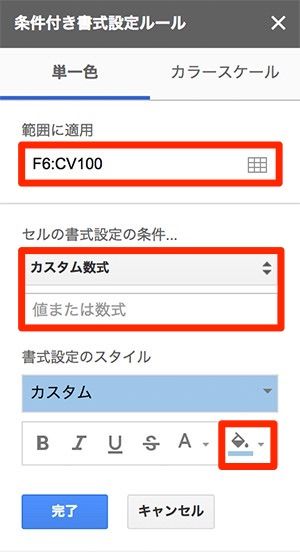
次に、以下と同じように設定をします。
「範囲に適用」は、特にカレンダーの期間を編集していない場合はそのままでOKです。
「セルの書式設定の条件」は、カスタム数式を選択し、以下を値に入力します。
=AND(F$3>=$C6,F$3<=$D6,$E6=INDIRECT("Settings!D5"))期間をもっと長くしたい
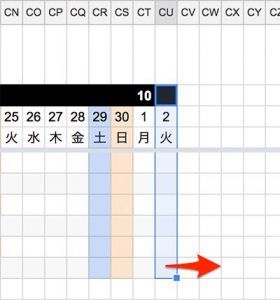
一番右の列を縦に選択して、右にそのままコピーしてください。それだけです。
土日もスケジュールを設定したい
土日はスケジュールを入れられない(自動で色がつく)ようにしていますが、土日も営業しているため、土日までスケジュールを入れたい、という場合があるかと思います。その場合は、以下のように土日に自動で色がつく設定を削除してください。 スケジュール表の色が付く範囲のどこかを右クリックし、「条件付き書式」を選択します。
次に、土曜日も入力したい場合(土曜日に自動で色をつかないようにしたい場合)は、その一番上にある土曜日の水色の右にあるゴミ箱ボタンの「ルールを削除します」を押してください。
日曜日も入力したい場合(日曜日に自動で色をつかないようにしたい場合)は、2番目のオレンジ色の右にあるゴミ箱ボタンの「ルールを削除します」を押してください。
以上です。