
GitHubでGitを使用するデスクトップアプリケーションを利用している場合、2021年8月13日以降はGit操作を認証する際にアカウントパスワードを受け付けなくなります。
Token authentication requirements for Git operations - The GitHub Blog
そのため、パスワード認証からアクセストークンベースの認証に変更する必要があります。
今回は、SourceTreeを利用している場合の変更方法についてまとめました。
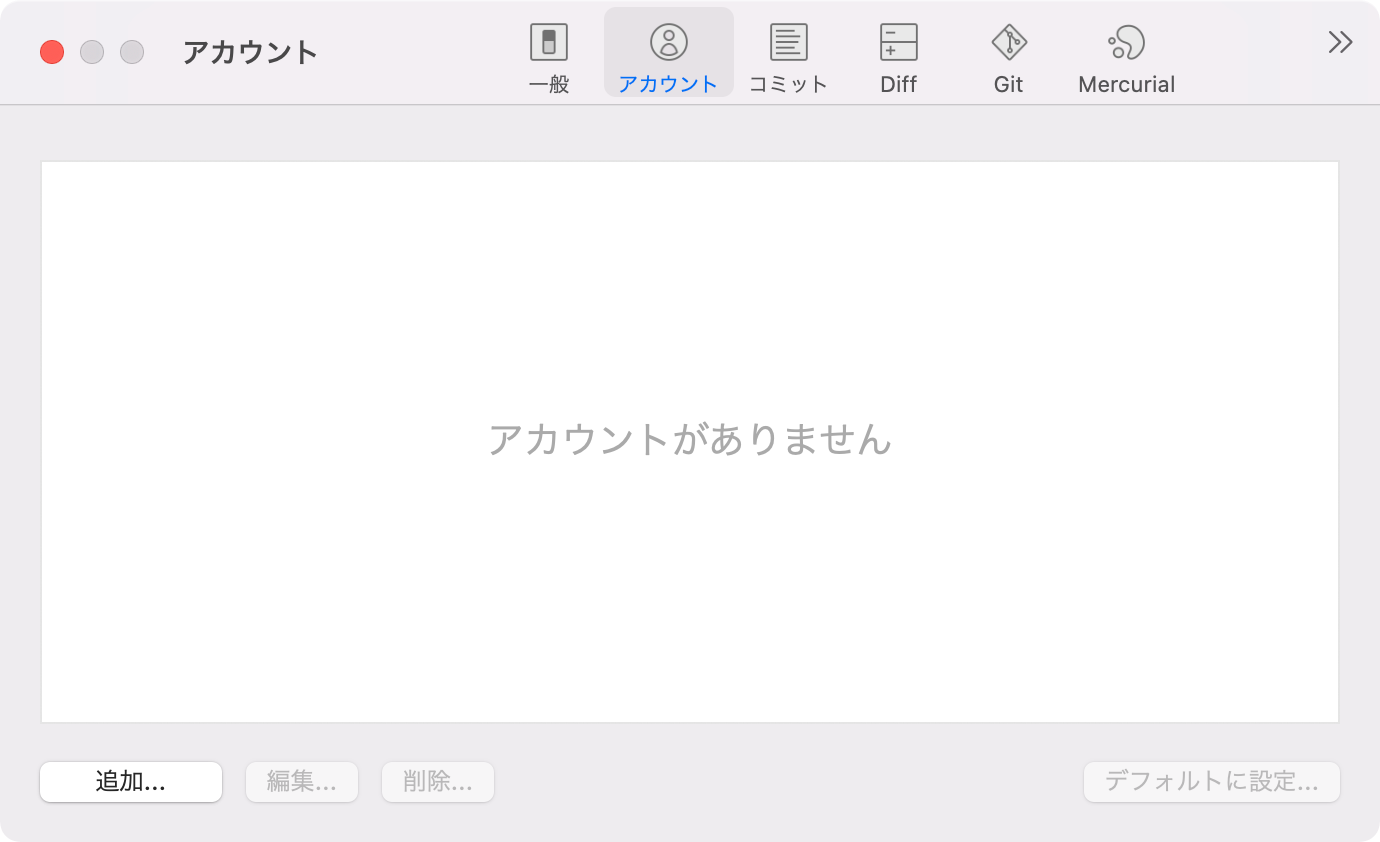
 環境設定に以下のアカウント追加がありますが、こちらは特に追加しなくてOK。
 以上です!
以上です!
GitHubで2段階認証を有効にする
まず2段階認証を有効にしていない場合は、有効にしておきます。 右上にあるアカウントメニューから、「Settings」→「Account security」を選択し、「Two-factor authentication」から操作します。こちらの設定は省略しますが以下に詳しく記載されています。 2 要素認証を設定する - GitHub DocsGitHubでアクセストークンを発行する
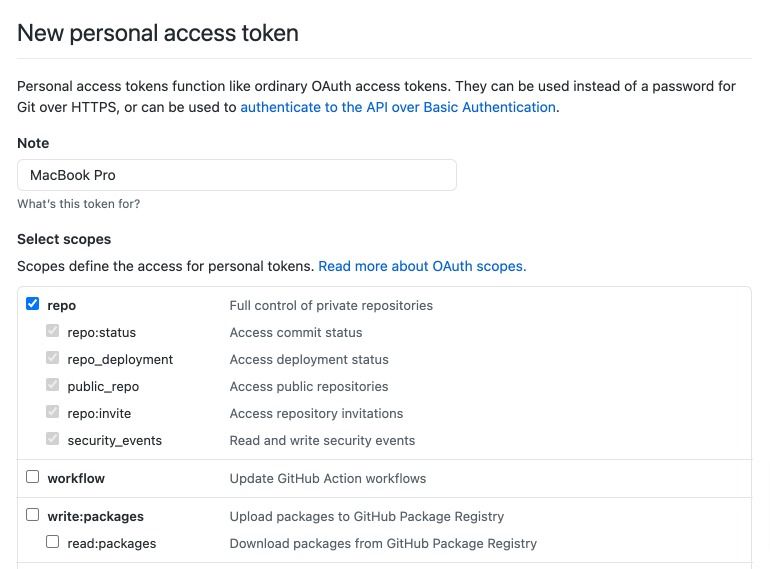
次に、アクセストークンを作成します。 右上にあるアカウントメニューから、「Settings」→「Developer settings」→「Personal access tokens」を選択し、Noteには適当な名前(端末名など)を入力し、「Select scopes」で必要なアクセス、今回はプライベートリポジトリの操作を可能にする「repo」を選択し、「Generate token」ボタンを押してトークンを作成します。
Macのキーチェーンからパスワードを削除する
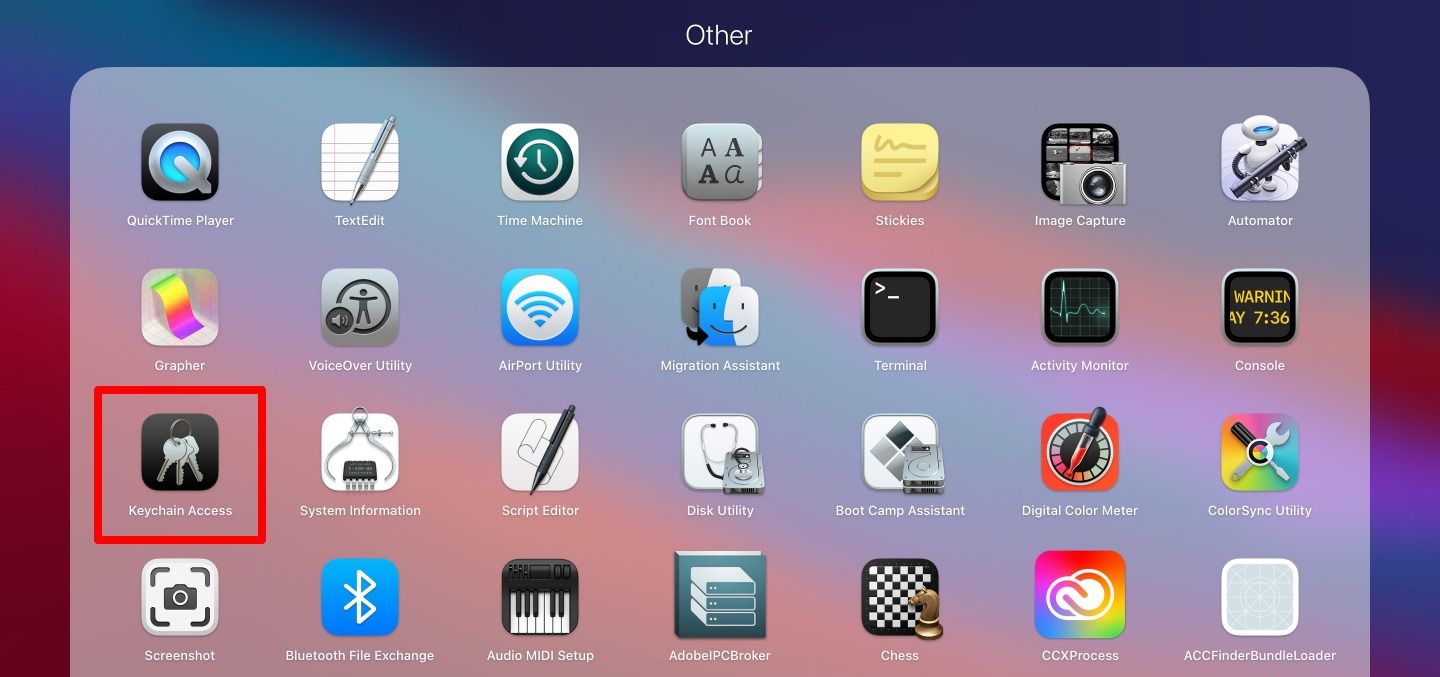
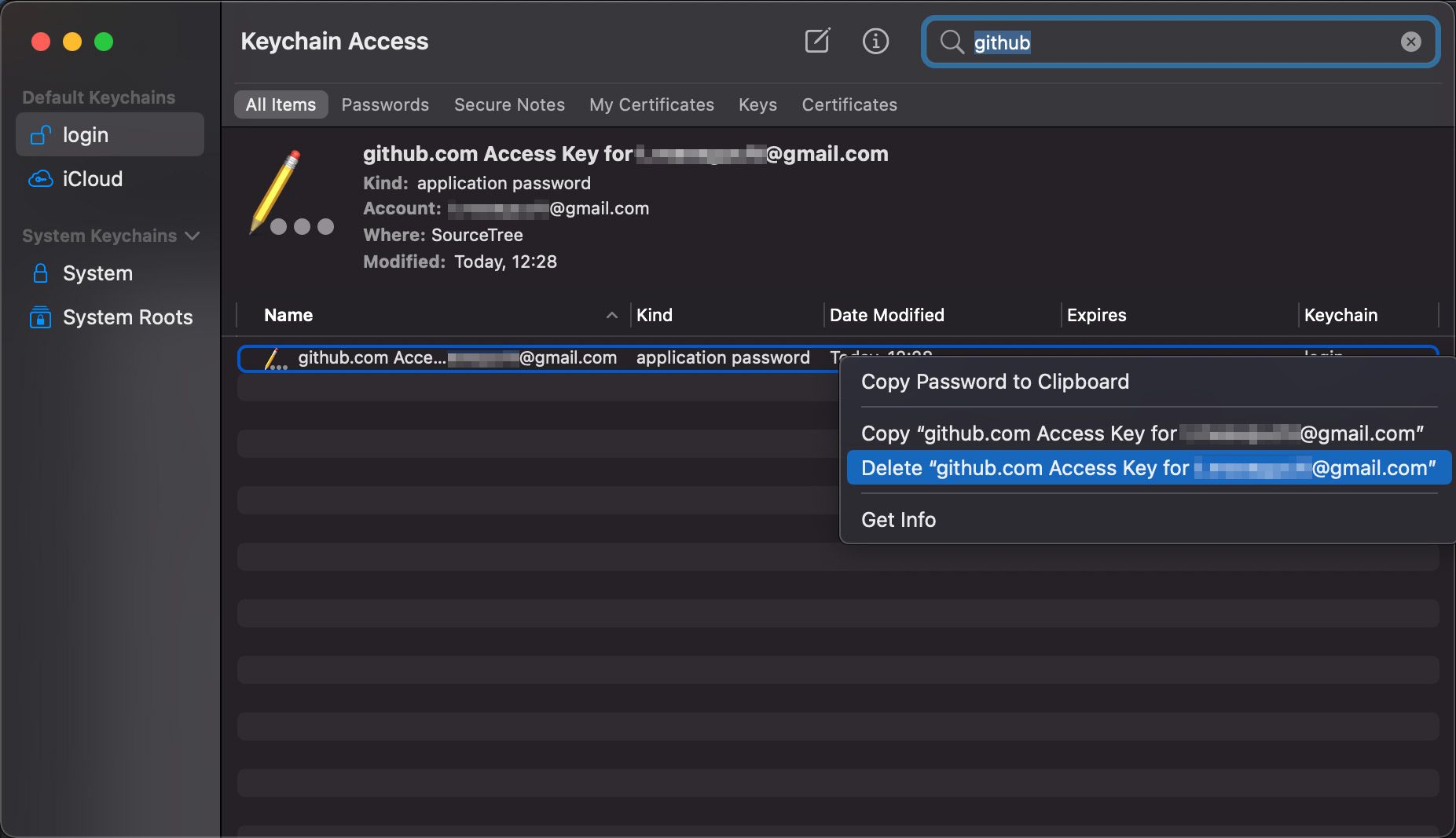
次に既存のパスワードを削除しておきます。 「Keychain Access」アプリを開いて、右上から「github」で検索し、該当のアイテムを右クリックで削除します。2つある場合は2つとも削除します。
SourceTreeアプリ上でGitHubアカウントを再認証する
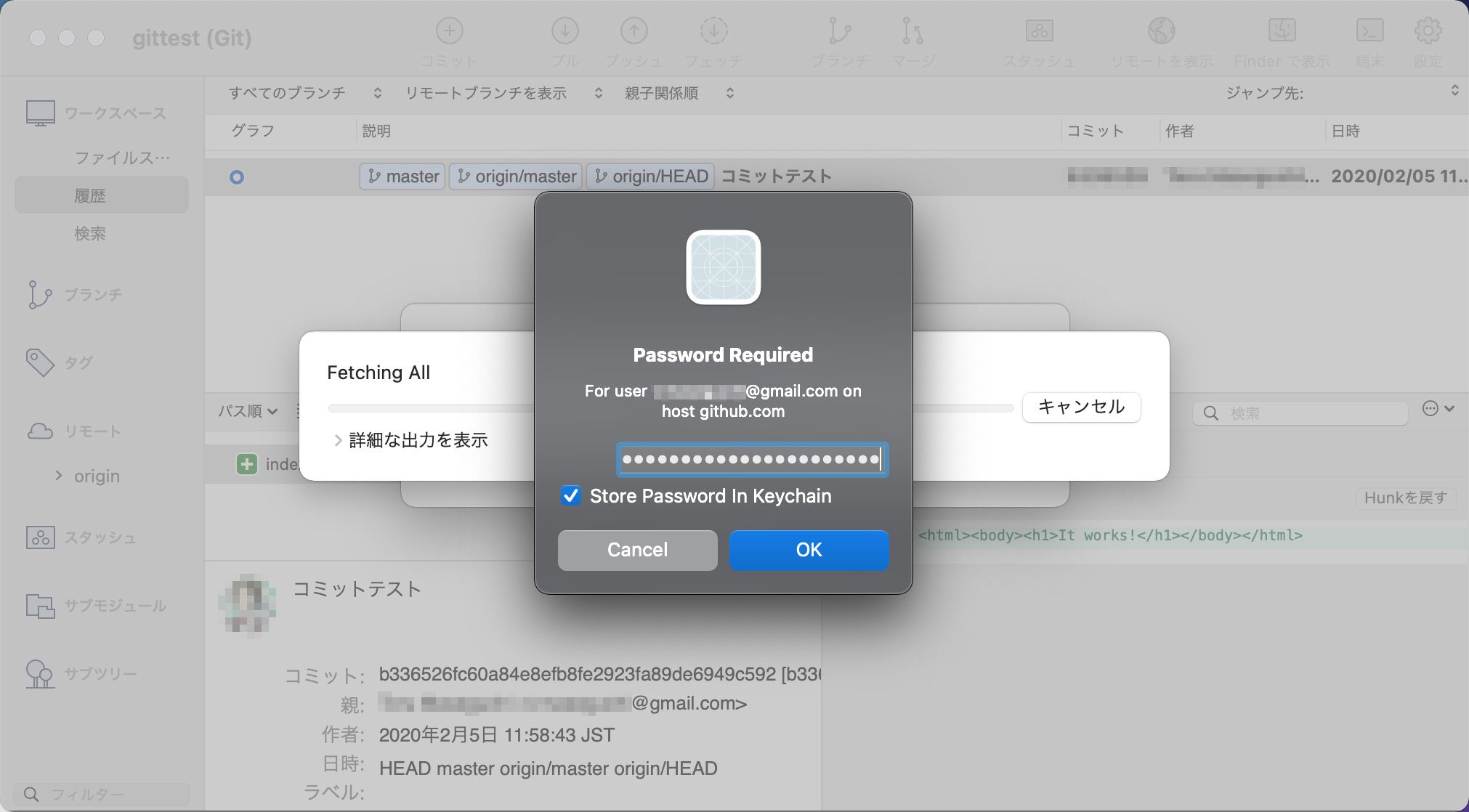
最後にいつものレポジトリを開いて、フェッチかコミットか何かを行うと、パスワードの入力を求められるので、先ほど取得したアクセストークンをパスワードのところに入力します。
環境設定に以下のアカウント追加がありますが、こちらは特に追加しなくてOK。
以上です!