Slackで通話をすることがある場合に、外出先から参加することのある人もいるかと思います。その際に、周りの音が気になってしまうため、自分が話すとき以外はミュートにしておきたかったり、何らかの事情でオフにしたい時がありますよね。
ただ、その方法がヘルプにも記載がなく、UI的にもかなりわかりづらかったため、まとめてみました。
 ボタンが白い状態=マイクがオンになっています。
画面共有中は以下です。
ボタンが白い状態=マイクがオンになっています。
画面共有中は以下です。

 ボタンが黒い状態=マイクがオフになっています。アイコンも斜線がついたアイコンに変わり、右下の自分のアイコンにも同じオフのアイコンがついていると思います。
 画面共有中は以下です。
 あれ。なぜか画面共有中はアイコンが変わらないので、わかりにくいといえばわかりにくいですね。自分の状態は「…」ボタンを押すとわかります。
次に問題のスマホアプリです。
あれ。なぜか画面共有中はアイコンが変わらないので、わかりにくいといえばわかりにくいですね。自分の状態は「…」ボタンを押すとわかります。
次に問題のスマホアプリです。
 ボタンが黒い状態=マイクがオンになっています。デスクトップアプリと逆ですね。また、アイコンもなぜか斜線がついたものになっています。
 次に、ボタンが白い状態=マイクがオフになっています。デスクトップアプリと逆ですね。アイコンもなぜかオンでもオフでも斜線がついたものになっています。
 以下がスピーカーがオン、マイクがオフ。
 現時点ではSlackは通話にあまり力を入れていないのですが、これはわかりづらいので改善していただきたいところですね。
おそらく、デスクトップはマイクボタン、スマホはミュートボタン、と違う意味合いなので逆なような気がしますが、使う人はデスクトップもスマホも両方を使う人がほとんどだと思うので、両方とも同じUIになっていないと迷うわけです。
覚え方としては、最初はマイクがオンになっていて、押すとオフになる、ということになります。
以上です!
現時点ではSlackは通話にあまり力を入れていないのですが、これはわかりづらいので改善していただきたいところですね。
おそらく、デスクトップはマイクボタン、スマホはミュートボタン、と違う意味合いなので逆なような気がしますが、使う人はデスクトップもスマホも両方を使う人がほとんどだと思うので、両方とも同じUIになっていないと迷うわけです。
覚え方としては、最初はマイクがオンになっていて、押すとオフになる、ということになります。
以上です!
Slackスマホアプリで通話する方法
Slack通話の基本は以下のヘルプにまとまっていますので、あえてこちらで記載はしません。 Slack コール: 基本 - Slack iOS, Androidアプリでは、音声通話しかできないため、相手側が画面共有やビデオ通話をしていても、音声で会話するのみしかできません。Slack通話でミュートにする方法(デスクトップアプリ)
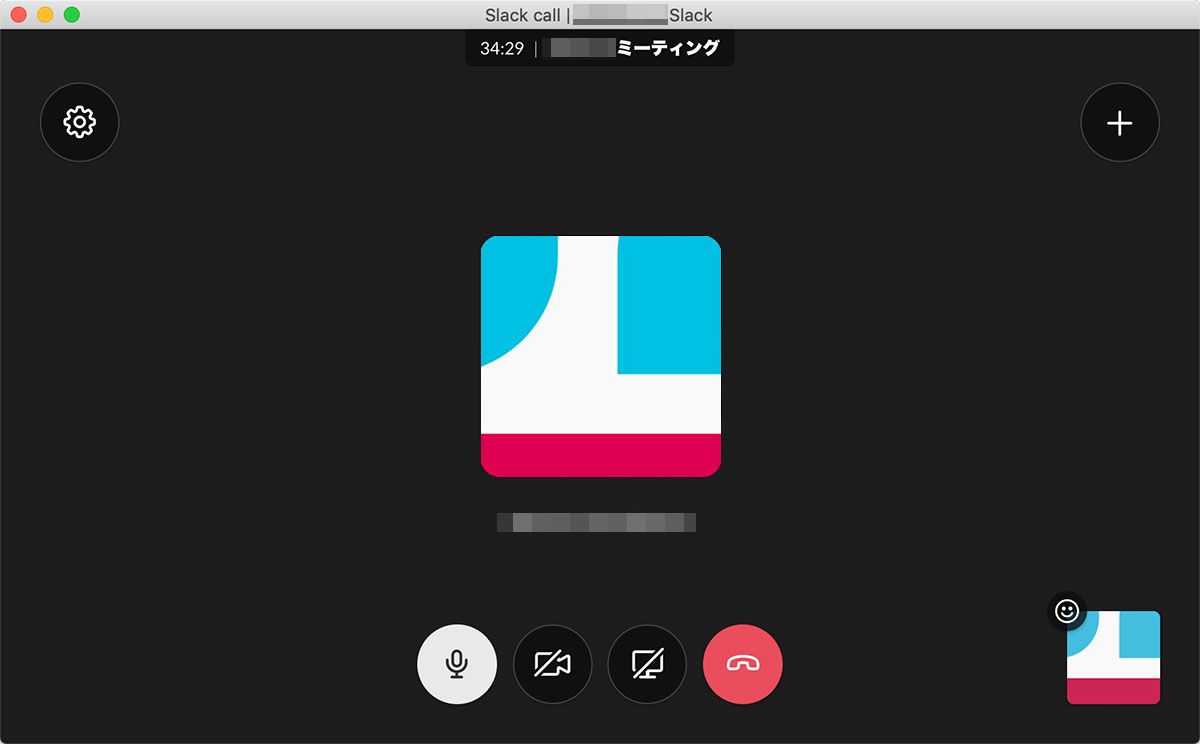
まずデスクトップアプリです。 通話が始まった状態は以下です。左下のマイクのアイコンがオンになっています。
マイクがオン(相手に聞こえる)
ボタンが白い状態=マイクがオンになっています。
画面共有中は以下です。
マイクがオフ(相手に聞こえない)
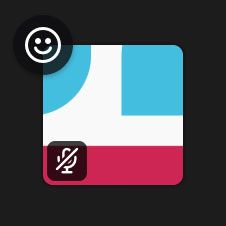
ボタンが黒い状態=マイクがオフになっています。アイコンも斜線がついたアイコンに変わり、右下の自分のアイコンにも同じオフのアイコンがついていると思います。
画面共有中は以下です。
あれ。なぜか画面共有中はアイコンが変わらないので、わかりにくいといえばわかりにくいですね。自分の状態は「…」ボタンを押すとわかります。
次に問題のスマホアプリです。
Slack通話でミュートにする方法(iOSアプリ)
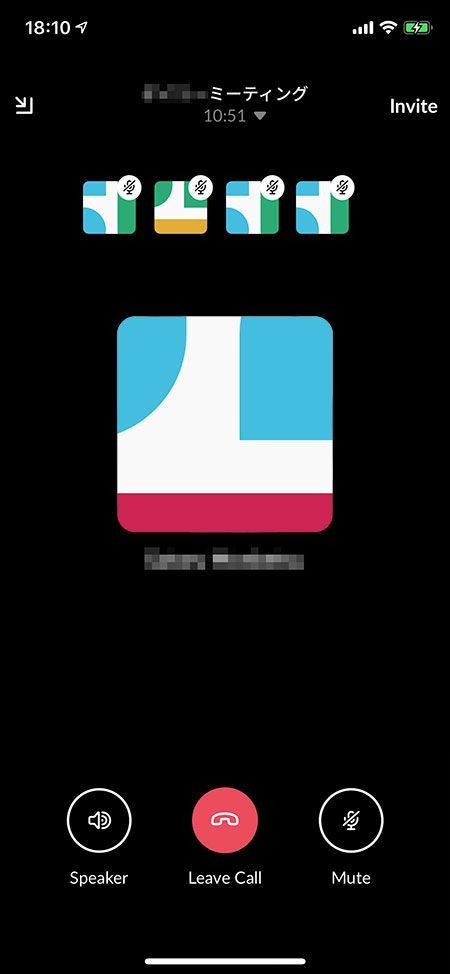
通話が始まった状態は以下です。右下のマイクのアイコンがオンになっています。 デスクトップアプリの時と違いますね。デスクトップアプリの時は、白いボタンがオンでした。
マイクがオン(相手に聞こえる)
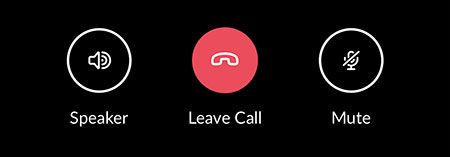
ボタンが黒い状態=マイクがオンになっています。デスクトップアプリと逆ですね。また、アイコンもなぜか斜線がついたものになっています。
マイクがオフ(相手に聞こえない)
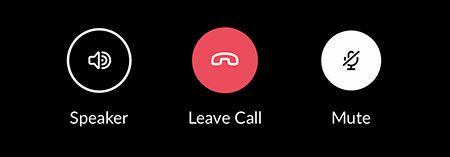
次に、ボタンが白い状態=マイクがオフになっています。デスクトップアプリと逆ですね。アイコンもなぜかオンでもオフでも斜線がついたものになっています。
スピーカーのオン・オフ
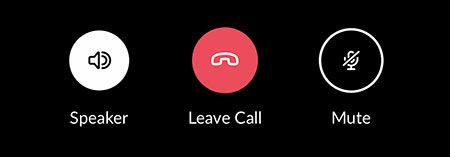
ちなみに、左にあるスピーカーボタンも同様にわかりにくくなっています。。こちらはアイコンに斜線がついていません。 以下がスピーカーがオン、マイクがオン。
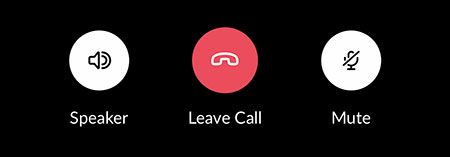
以下がスピーカーがオン、マイクがオフ。
現時点ではSlackは通話にあまり力を入れていないのですが、これはわかりづらいので改善していただきたいところですね。
おそらく、デスクトップはマイクボタン、スマホはミュートボタン、と違う意味合いなので逆なような気がしますが、使う人はデスクトップもスマホも両方を使う人がほとんどだと思うので、両方とも同じUIになっていないと迷うわけです。
覚え方としては、最初はマイクがオンになっていて、押すとオフになる、ということになります。
以上です!