![[Shopify] カラーミーショップからの顧客情報移行方法(手動インポート)](https://cdn.sanity.io/images/sonintul/production/c2b9f7ed62bd0a628fe1d91dfe685d9552628e45-1920x1080.png?w=1200&h=675&fit=max&auto=format)
今回は、カラーミーショップからShopifyへ顧客データをインポートする方法についてまとめていきたいと思います。(結構大変…)
カラーミーショップからShopifyへ直接データをインポートするアプリは2021年1月時点でありません。Matrixify(旧Excelify)などのアプリでインポート可能なデータはありますが、今回は手動でインポートする場合になります。
 これでCSVファイルがダウンロードされます。
次にShopify側です。
 インポート後は、電話番号など正常に取り込まれているか確認します。
 例として以下は、H2(Province=漢字の都道府県名)の値を、ProvinceCodeというシートのA1からB48を参照して、その中の2列目の値(ISOコード)を返します。
 次に、「Accepts Marketing」の値を、受信する→yes、受信しない→no に変換します。
他は変換が必要な項目はありません。「Country」「Country Code」は日本のみであれば全ての行に固定で「Japan」「JP」と入れればOK。
海外のアカウントも存在する場合は個別に対応が必要です。コードはこちらの一覧が参考になります。
次に、「Accepts Marketing」の値を、受信する→yes、受信しない→no に変換します。
他は変換が必要な項目はありません。「Country」「Country Code」は日本のみであれば全ての行に固定で「Japan」「JP」と入れればOK。
海外のアカウントも存在する場合は個別に対応が必要です。コードはこちらの一覧が参考になります。
 注意としてはCSVファイルが1MB以上だとエラーになるため、ファイルを分割する必要があります。
 チェックしない場合:同じものがあった場合、スキップされる(上の行がインポートされる)
チェックする場合:同じものがあった場合、下の行が上書きする。
チェックしない場合:同じものがあった場合、スキップされる(上の行がインポートされる)
チェックする場合:同じものがあった場合、下の行が上書きする。
インポートを行う際には、テスト環境で事前に確認を行うなど、自己責任のもとに行ってください。万が一不都合等が起きた場合でも当方は責任を負いかねますのでご注意ください。
カラーミーショップから顧客情報をダウンロードする
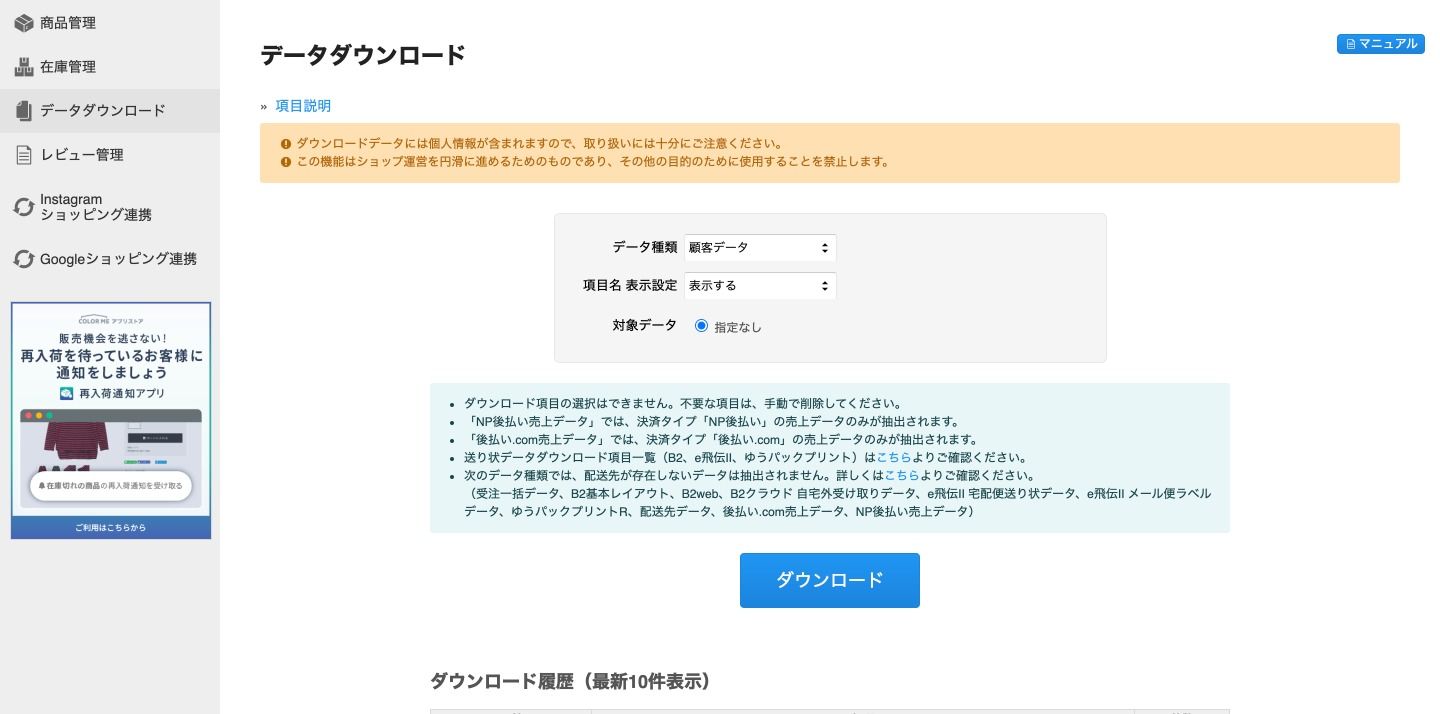
まず、カラーミーショップから顧客情報のデータダウンロードを行います。 データダウンロードの設定方法を教えてください – カラーミーショップ ヘルプセンター こちらの通り、商品管理→データダウンロード からダウンロードできます。 データの種類は「顧客データ」を選択し、項目名 表示設定は「表示する」のままダウンロードします。
これでCSVファイルがダウンロードされます。
- エクセルなどで開いて編集すると電話番号の先頭の0が全削除されたりする場合があるため、編集しないように注意。
- 個人情報が含まれるためCSVデータの取り扱いについては十分注意
カラーミーショップとShopifyの顧客情報CSVのデータ内容を理解する
まず、カラーミーショップでダウンロードしたCSVの項目と、Shopifyに取り込むCSVフォーマットは全く異なるため、それぞれどのようになっているかを理解し、どのように変換すべきかをまとめてみます。カラーミーショップでダウンロードしたCSVファイルの項目
以下はカラーミーショップからエクスポートしたフォーマット。(上から1列目・2列目…) ※ カラーミーショップの表示項目設定によって、項目の有り無しが異なります。以下は私の試したショップでの項目ですので、自分のショップにあった項目を追加して対応してください。| カラーミーショップの項目 | 説明 |
| 顧客ID | カラーミーの顧客ID。Shopify側に残す必要がない場合は使用しない。 |
| 名前 | 姓名が一緒に入っている。Shopifyでは「First Name」「Last Name」のどちらかに入れる必要がある。 |
| フリガナ | Shopifyでは項目無し。移行の必要なし。(移行する場合は「Note」などに入れるしかない) |
| 郵便番号 | カラーミーデータのままでOK(もともとハイフンなし)。Shopifyでは「Zip」に入れる。 |
| 都道府県名 | 漢字で入っている。Shopifyでは「Province」に入れる。 また、「Province Code」に都道府県コードを入れる必要がある。都道府県名から変換が必要。 また、海外の住所の場合は、「Country」と「Country Code」を入れる必要がある。 |
| 住所 | 市区町村以下の住所。Shopifyでは「Address1」に入れる。 |
| メールアドレス | Shopifyでは「Email」に入れる。 カラーミーでは同じ顧客でメアド等が重複している場合があり。 |
| 電話番号 | Shopifyでは「Phone」に入れる。 カラーミーではハイフンが入っているものと、入っていないものが混在する。 |
| FAX番号 | Shopifyでは項目無し。移行の必要なし。(移行する場合は「Note」などに入れるしかない) |
| メルマガ受信可否 | カラーミーとShopifyで項目が異なるため、以下のように変換が必要。 受信する→yes 受信しない→no |
| ユーザー登録 | カラーミー側は「有」「無」があり、会員登録がない会員も含んでいるため、 「無」は移行するかどうか確認が必要。 「無」でもメルマガ受信は希望するユーザーもいるため、メルマガ会員として移行するか確認。 |
| 備考 | Shopifyでは「Note」に入れる。 |
ShopifyにインポートするCSVファイルの項目
以下はShopifyにインポートするためのフォーマット。(上から1列目・2列目…) フォーマット(サンプルファイル)は お客様CSVテンプレート よりダウンロードできます。| Shopifyの項目 | 説明 |
| First Name | お客様の名。 → カラーミーでは姓名が1つの値として入っているため、Shopifyに移す際は、姓か名のどちらかに入れるしかありません。 |
| Last Name | お客様の姓。 → カラーミーでは姓名が1つの値として入っているため、Shopifyに移す際は、姓か名のどちらかに入れるしかありません。 |
| お客様のメールアドレス。 → カラーミーの「メールアドレス」を入れる | |
| Company | 該当する場合、お客様が使用する会社の名前。 → 使用しない場合は空欄で。使用する場合は「法人名」や「会社名」の値を入れる |
| Address1 | お客様の住所の1行目。 → カラーミーの「住所」を入れる ※カラーミーは市区町村などの住所項目が細かく分かれていないため、全てここに入れる |
| Address2 | 必要に応じて、お客様の住所の2行目。 → カラーミーにはないため、空でOK |
| City | お客様が住む市区町村。 → カラーミーにはないため、空でOK |
| Province | お客様が住んでいる都道府県または州。 → Province Codeのみの入力でも問題ないが、Provinceのみでは取り込まれない。 |
| Province Code | 都道府県または州のISOコード。ShopifyはISOアルファ2コードを使用します。 → スプレッドシートで変換が必要(後述) |
| Country | お客様が住んでいる国。 → 日本の場合は Japan。 |
| Country Code | 国のISOコード。ShopifyはISOアルファ2コードを使用します。 → 日本の場合は JP |
| Zip | お客様住所の郵便番号。 → ハイフンあり:正常に取り込まれる(そのまま取り込まれる) → ハイフンなし:正常に取り込まれる ※カラーミーはハイフンなしのためそのままでOK |
| Phone | お客様の電話番号(以下、日本の場合) → +81なし・ハイフンなし:正常の取り込まれる → +81なし・ハイフンあり:正常に取り込まれる → +81あり・ハイフンなし:正常に取り込まれる → +81あり・ハイフンあり:正常に取り込まれる ※ 日本の場合、全て+81-からはじまり、ハイフンが入って登録される(国コードを入れている場合のみかも) |
| Accepts Marketing | お客様がメールマガジンなどのメールマーケティングの登録に同意するかどうかを設定します。 → 小文字で yes または no で入力する必要がある |
| Total Spent | お客様の総支出金額。通貨記号を有効な入力に含めることはできません。このフィールドは、お客様の詳細とともにインポートされません。 → カラーミーの顧客情報には含まれていないため今回は省略 |
| Total Orders | お客様の総注文数。このフィールドは、お客様の詳細とともにインポートされません。 → カラーミーの顧客情報には含まれていないため今回は省略 |
| Tags | お客様をタグ付けするために使用されるタグをカンマで区切ったリスト。 → お客様にタグ付けする場合にのみ入力する。(例えば、全てにColorMeなど入れておけば移行した顧客かどうか判別できる) |
| Note | お客様に関する追加情報。 → メモに入る情報。使い方は自由 |
| Tax Exempt | お客様が非課税であるかどうかを示します。 → 日本は非課税ではないため、 no と入れる(国により異なる) |
カラーミーショップからダウンロードした顧客情報をGoogleスプレッドシートにインポートする
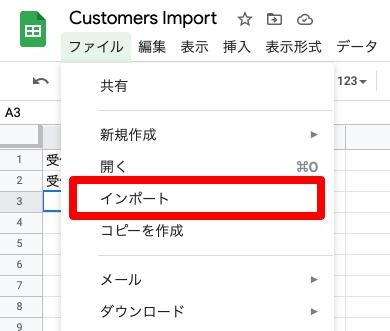
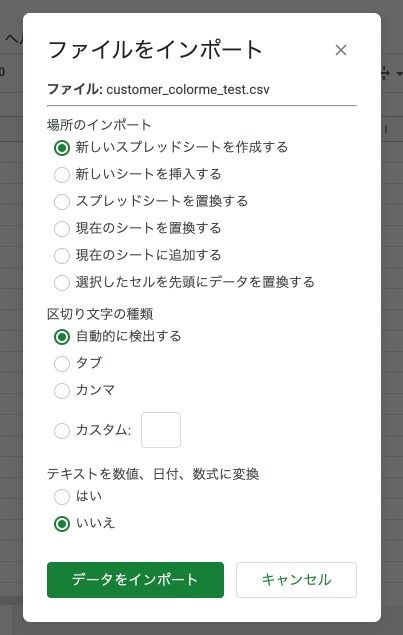
CSVのどこを変換するべきか把握できたら、次はカラーミーショップでダウンロードしたCSVファイルを編集していきます。 CSVはそのまま開かず、Googleスプレッドシートでファイル→インポートを選択し、ファイルをアップロードしてから編集します。
インポート後は、電話番号など正常に取り込まれているか確認します。
カラーミーショップのデータをShopify形式のCSVに変換する
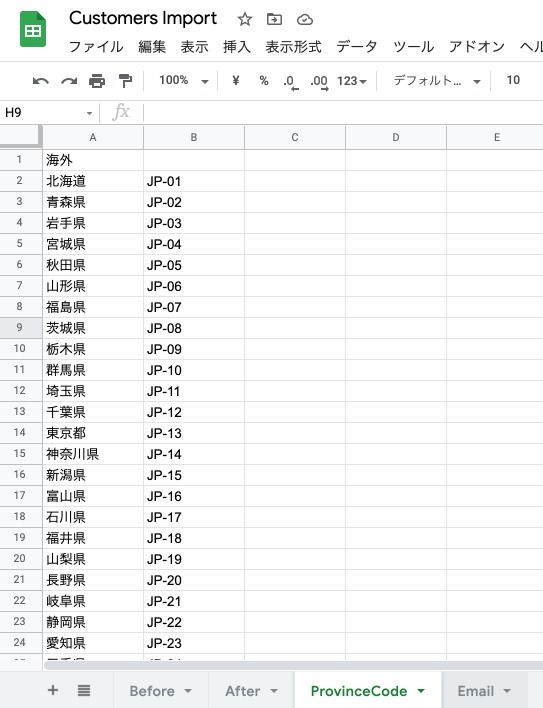
別シートにShopify用のCSVテンプレートをインポート、または項目名をコピペします。 次にそれぞれの項目を、カラーミーショップのCSVから移していきます。 特に変換が必要な項目は「Province Code」です。これは別シートを作成するか、関数で変換するかする必要があります。 以下は例ですが、「ProvinceCode」というシートを作成し、こちらを参考にコード変換表を作成します。そのシートを参照して書き換えます。
例として以下は、H2(Province=漢字の都道府県名)の値を、ProvinceCodeというシートのA1からB48を参照して、その中の2列目の値(ISOコード)を返します。
=VLOOKUP($H2, ProvinceCode!$A$1:$B$48,2,0)Shopifyに移行(インポート)するためのCSVをダウンロードする
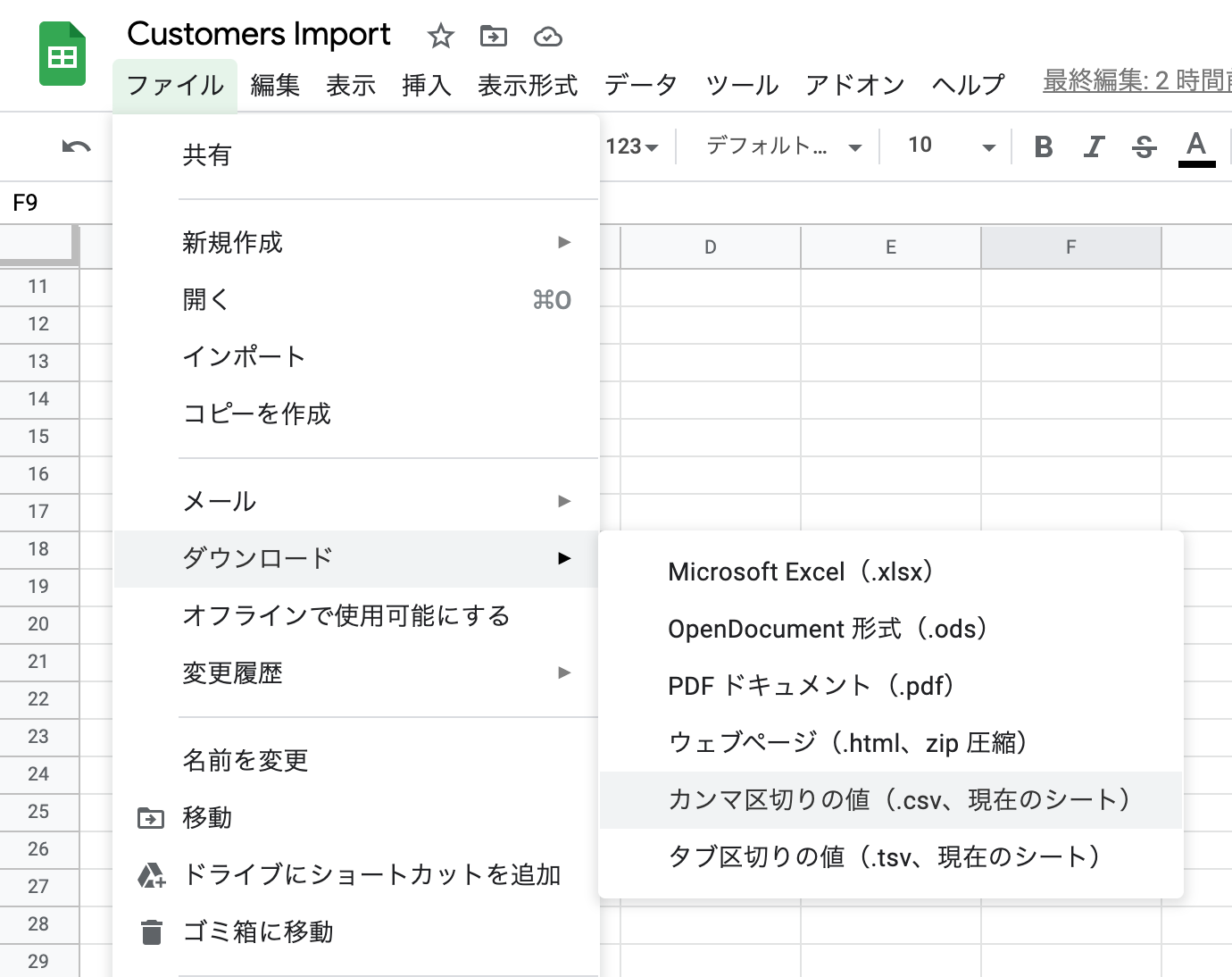
変換後のシートが完成したら、最後にCSVファイルをダウンロードします。 参考) CSVファイルでストアに顧客情報を読み込もう! — 設定 以下のファイル→形式を指定してダウンロード→カンマ区切り値(.csv 現在のシート)を選択します。
注意としてはCSVファイルが1MB以上だとエラーになるため、ファイルを分割する必要があります。
Shopifyにカラーミーショップからの変換データをインポートして移行する
最後に、Shopify管理画面の顧客情報の右上にある「顧客情報インポート」から、ファイルをインポートします。重複アカウントの確認
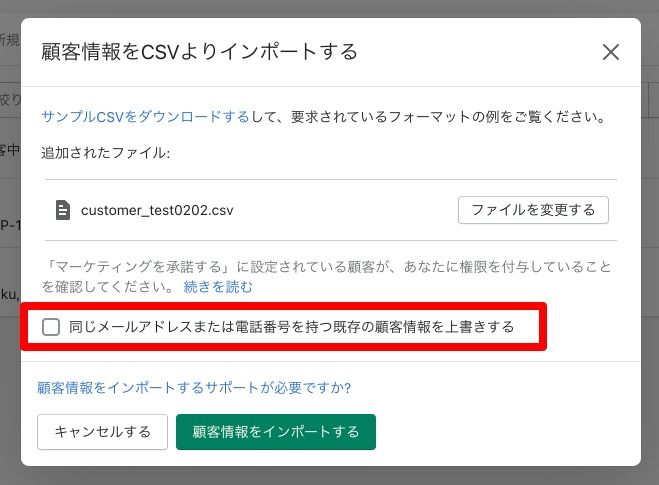
注意点としては、メールアドレス・電話番号は重複しているユーザーもいる場合、CSVをインポートする際に「同じメールアドレスまたは電話番号を持つ既存の顧客情報を上書きする」にチェックするかしないかで登録されるアカウントが異なるので注意が必要です。
チェックしない場合:同じものがあった場合、スキップされる(上の行がインポートされる)
チェックする場合:同じものがあった場合、下の行が上書きする。