![[Shopify] CLIを使ってローカルでテーマを構築する方法](https://cdn.sanity.io/images/sonintul/production/787f917ca117c1b07521575b95e7d36da038d59e-1080x608.png?w=1200&h=675&fit=max&auto=format)
この記事で解決できるお悩み
- Shopify CLI の使い方を知りたい
- Shopify CLI と Theme Kit との違いを知りたい
- オンラインストア2.0 のローカル開発方法を知りたい
Shopify CLI for テーマとは
これまではローカル環境でShopifyテーマを構築する場合は、「Theme Kit」という開発ツールを使用する必要がありました。これを使用することにより、ローカルでの変更を自動でアップロード(プッシュ)することができました。 ただし今後は、2021年6月30日にオンラインで開催された「Shopify Unite 2021」にて発表された「オンラインストア2.0」のテーマで作業をする場合は、「Theme Kit」ではなく、「Shopify CLI」を使用する必要があります。- 今まで通り管理画面上でコードを編集することも可能。
- オンラインストア2.0ではない古いテーマで開発する場合は、引き続きTheme Kitを使用することが可能。
- テーマのプレビュー・ホットリロード
- 新しいテーマの作成(Dawnがベース)
- テーマをプッシュして公開
- テーマチェックを実行
- テストデータを入力
Shopify CLIをインストールする
まずはShopify CLIをコマンドラインでインストールする必要があります。 OSによりインストール方法が異なるため、以下を参照にインストールします。 Install Shopify CLI 今回はMacでHomebrewを介してインストールしました。$ brew tap shopify/shopify
$ brew install shopify-cli
Shopify CLIを使用してテーマを構築する
「開発ストア」にてテーマを構築するためには、以下のいずれかが必要になります。- Shopifyパートナーアカウントを作成し、開発ストアを作成(ストアの所有者である)
- スタッフアカウントであること
ストアの所有者の場合は、Shopify CLIを使用してログインする前に、ストアのURL(xxxxx.myshopify.com/admin)でストアに直接ログインする必要があります。ログインすると、開発ストアがShopifyログインに直接接続されるとのこと。
ストアにログインする
次に、ストアにログインをします。$ shopify login --store xxxxx.myshopify.comAuthenticated successfully. You may now close this page.(ログイン後はブラウザ上に開いたページは閉じてOK) パートナーアカウントが複数存在する場合は、以下も表示されますので上下キーで選択してEnterキーで決定します。
$ shopify login --store xxxxx.myshopify.com
? Select partner organization (Choose with ↑ ↓ ⏎, filter with 'f')
> 1. test1 (1111111)
  2. test2 (1234567)
これ以降の操作でShopify CLIのテーマコマンドを実行する場合は全て、そのテーマが存在する(作成する)ディレクトリに移動してから実行します。
テーマファイルを取得する
新しいテーマを作成する場合
新しいテーマを作成したい場合は、以下のコマンドを実行することで、DawnテーマのGitリポジトリから全てのファイルがローカルにコピーされます。$ shopify theme init themename$ shopify theme init Dawn既存のテーマを使用する場合
新しいテーマを作成するのではなく、開発ストアにある既存のテーマを編集したい場合は、ファイルを同期(格納)したいフォルダを作成し、そのフォルダに移動します。 例えば /Users/username/Shopify/Dawn にファイルを置きたい場合、上記フォルダを作成(中身は空)し、そのフォルダに移動してから、以下のコマンドを実行します。$ shopify theme pull? Select a theme to pull from (Choose with ↑ ↓ ⏎, filter with 'f')
> 1. Dawn/master [live]
2. Dawn [unpublished]
テーマをプレビューする
テーマを作成または既存のテーマを同期した後は、編集したテーマをプレビューするために、そのフォルダがカレントディレクトリの状態で、以下のコマンドを実行します。$ shopify theme serve┏━━ Viewing theme… ━━━━━━━━━━━━━━━━━━━━━━━━━━━━━━━━━━━━━━━━━━━━━━━━━━━━━━━━━━━━━━━━━━━━━━━━━━━━━━━━━━━━━━━━━━━━━━━━━
┃ * Syncing theme #111111111111 on xxxxx.myshopify.com
┃ 100%
┃
┃ Serving .
┃
┃ Please open this URL in your browser:
┃
┃
┃ Customize this theme in the Online Store Editor:
┃
┃
┃ Share this theme preview:
┃
┃
┃ (Use Ctrl-C to stop)
┗━━━━━━━━━━━━━━━━━━━━━━━━━━━━━━━━━━━━━━━━━━━━━━━━━━━━━━━━━━━━━━━━━━━━━━━━━━━━━━━━━━━━━━━━━━━━━━━━━━━━━━━ (56.64s) ━━
ホットリロードとは、手動でブラウザをリロードしなくとも、自動でリロードしてくれることを言います。便利!
Theme Kitの時のように、保存→ブラウザでCommand+Rなどの必要はありません。
テーマのプレビューを終了する
プレビューを終了する場合は、Ctrl+Cを押して終了します。テーマをプッシュする
テーマをプッシュするためには、以下のコマンドを実行します。 新しい未公開のテーマをpushする場合は以下。$ shopify theme push --unpublished$ shopify theme pushSelect theme to push to (Choose with ↑ ↓ ⏎, filter with 'f')
> 1. Dawn/master [live]
2. Dawn [unpublished]? Select theme to push to (You chose: Dawn/master [live])
? Are you sure you want to push to your live theme? (Choose with ↑ ↓ ⏎)
> 1. yes
2. noテーマを公開する
非公開のテーマを公開するためには、以下のコマンドを実行します。$ shopify theme publish? Select theme to push to (Choose with ↑ ↓ ⏎, filter with 'f')
> 1. Dawn [unpublished]
? Select theme to push to (You chose: Dawn/master [unpublished])
? Are you sure you want to make Dawn/master the new live theme on xxxxx.myshopify.com? (Choose with ↑ ↓ ⏎)
  1. no
> 2. yes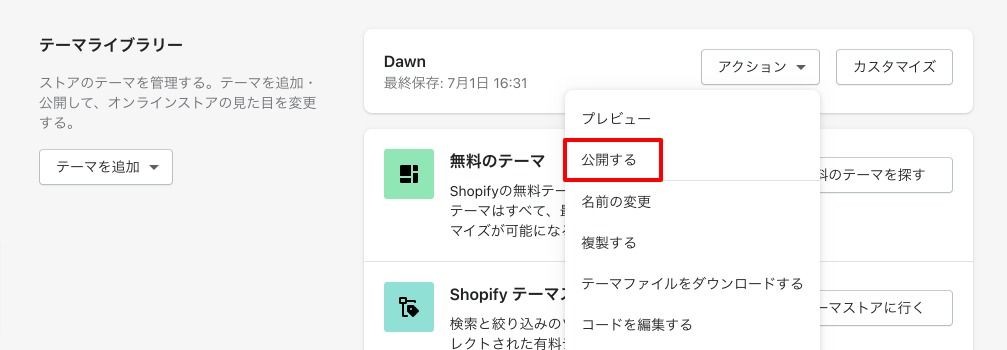
ショップからログアウトする
最後に作業が完了したら、ショップからログアウトを忘れずに。$ shopify logout
ログアウトすると、shopify theme serve でプレビューしていた内容は破棄されます。破棄したくない場合はログアウト前にプッシュする必要があります。ログアウトしていない状態では、7日間操作がないと破棄されます。
Shopify CLIで利用できるテーマコマンド一覧
サンプルデータを追加する
開発ストアにサンプルデータを追加する場合は、以下のコマンドを実行します。$ shopify populate customers$ shopify populate products$ shopify populate draftorders$ shopify populate customers
? You are currently logged into shopshopshoptokyo.myshopify.com. Do you want to proceed using this store? (Choose with ↑ ↓ ⏎)
1. no
> 2. yesshopify populate products --count=2
テーマのエラーチェックをする
テーマのコードをチェックするためには、以下のコマンドを実行します。$ shopify theme check別の開発ストアに切り替える
現在ログインしているストアとは別のストアに切り替えたい場合は、ログアウト→ログインをしなくても、以下よりスイッチできます。$ shopify switch$ shopify switch
? Select a development store (Choose with ↑ ↓ ⏎, filter with 'f')
> 1. xxxxx.myshopify.com
2. yyyyy.myshopify.com
3. zzzzz.myshopify.com
現在ログインしているストアとユーザーを確認する
現在ログインしているパートナーアカウントと、開発ストアを確認するためには、以下のコマンドを実行します。$ shopify whoami$ shopify whoami
Logged into store xxxxx.myshopify.com in partner organization Taro YamadaShopify CLIのバージョンを確認する
バージョンを確認する場合は以下のコマンドを実行します。$ shopify versionコマンド一覧を参照する
他にもあるため、helpコマンドで調べてみてください。$ shopify helpShopify CLIをアップデートする方法
Shopify CLIにアップデートがある場合は、以下のように表示されるため、$ shopify login --store xxxxx.myshopify.com
⭑ A new version of Shopify CLI is available! You have version 2.0.1 and the latest version is 2.0.2.
To upgrade, follow the instructions for the package manager you’re using:
$ brew update
$ brew upgrade shopify-cli