
- もしもアフィリエイトで収益が発生したけど、会計ソフトにどう入力するかわからない
- もしもアフィリエイトはW報酬があるからどう登録したら良いのかわからない
- もしもアフィリエイトの収益が入金されたけど、どう仕分けるのかがわからない
もしもアフィリエイト収益の発生と支払いの考え方
もしもアフィリエイト当月に承認された成果金額が1,000円以上(住信SBIネット銀行は例外)になった月の翌々月末にボーナス報酬とともに指定の銀行口座へ振り込まれます。よくある質問 | もしもアフィリエイト となっています。A8.netのようにキャリー・オーバーなどはないため、基準を満たすと翌々月末に支払われます。振り込み手数料も取られません(ありがたい)。
口座へのお振り込み手数料はもしもが負担いたします。よくある質問 | もしもアフィリエイト しかし、確定申告のための帳簿には、たとえまだ入金されていなくても、売上があった年にその売上を申告しなければなりません。
掛け売りなどのように、まだ実際に代金を受け取っていない売上げでも本年中に売り上げたものは、全て本年分の収入金額になります。令和元年分 青色申告の決算の手引き(一般用) 普通に請求書を発行する場合は、入金が先であっても売上が発生した段階で発行すると思いますが、それと同じです。 もしもアフィリエイト
freeeに入力する準備:もしもアフィリエイトの成果確定レポートを確認する
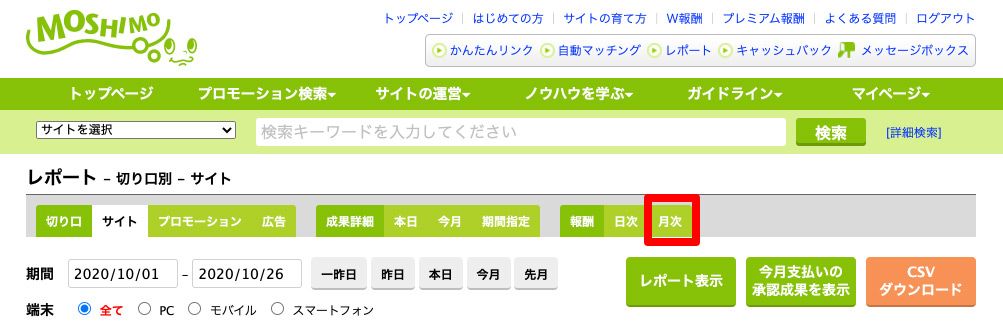
まず、もしもアフィリエイト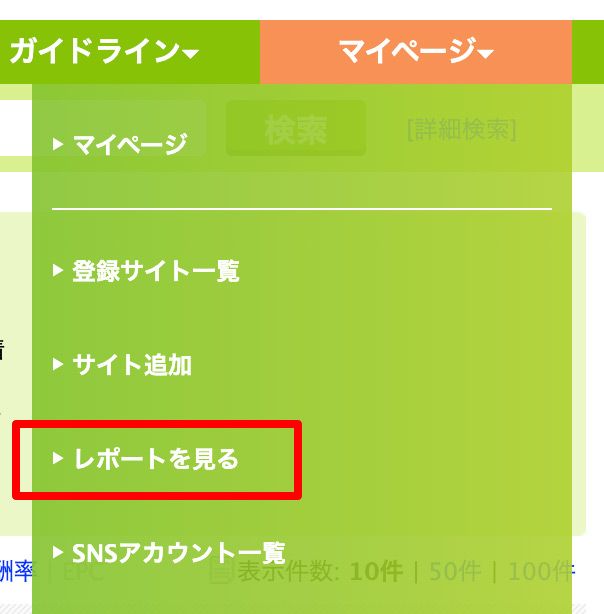 ここでタブの右にある報酬のところの「月次」を選択します。
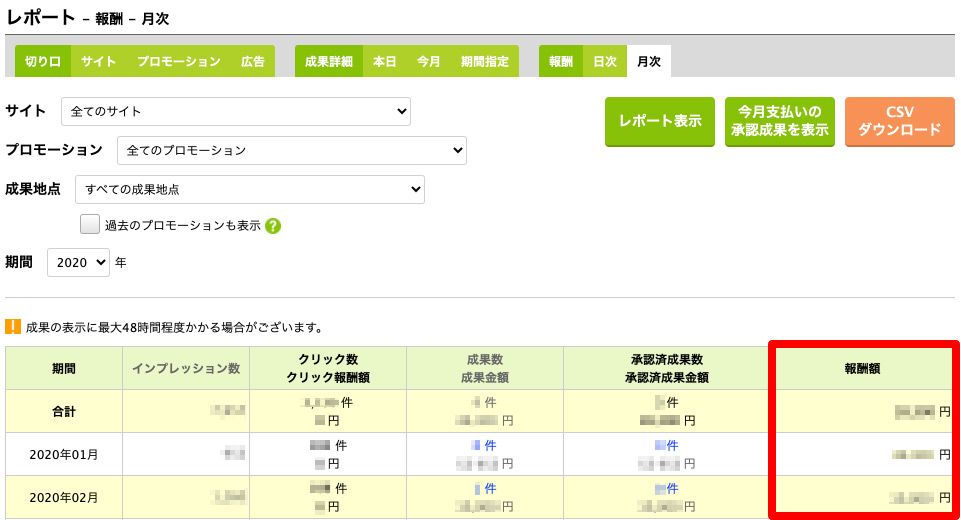
 すると以下のように月次での報酬が一覧で表示されるので、一番右の列「報酬額」がそれぞれの月ごとの確定報酬(税込)になります。
 この月単位で毎月「freee
freeeでもしもアフィリエイトの収益を毎月登録する
では、まずこの毎月の収益を「もしもアフィリエイト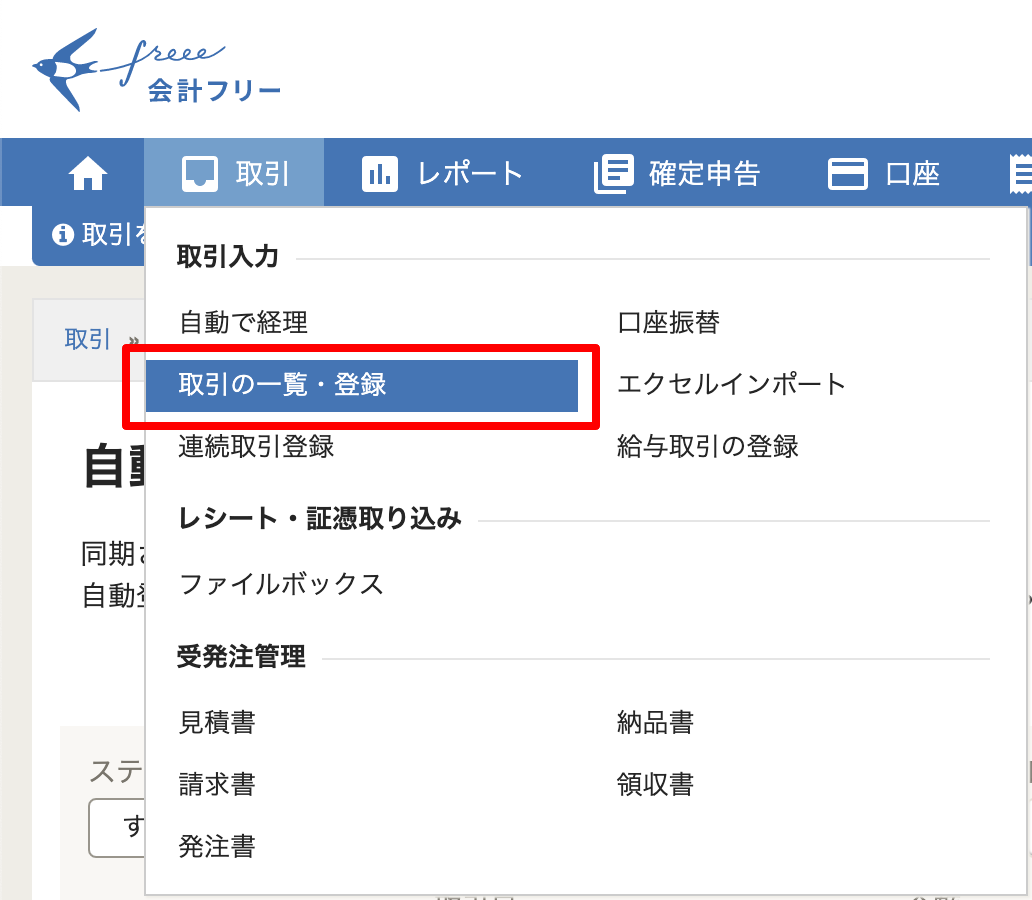 すると以下の画面になりますので、各項目を入力していきます。
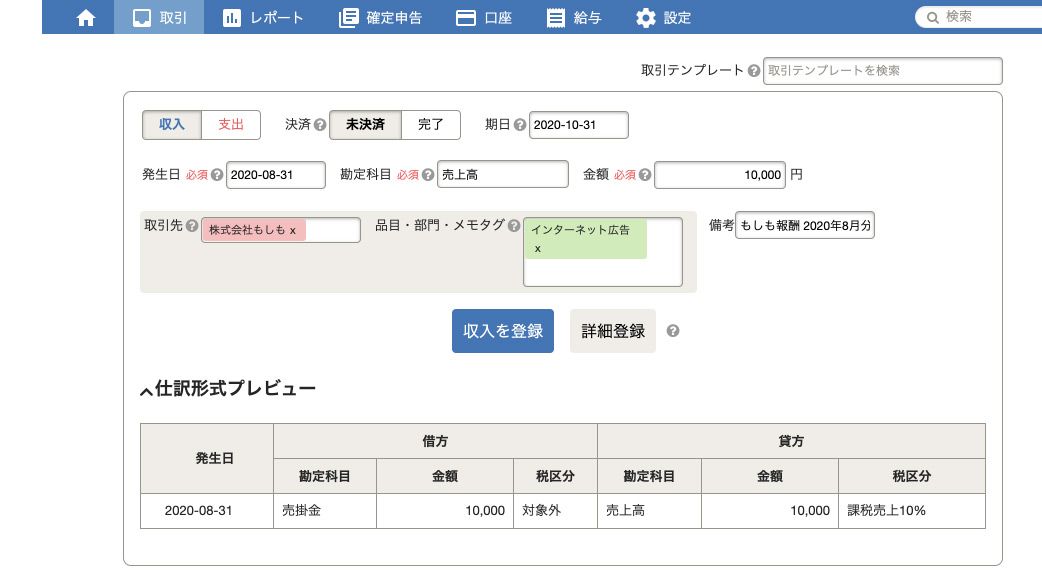 今回は以下の例で入力していきます。
2020年08月 確定報酬額・税込 ¥10,000
それぞれの項目を、以下のように登録します。
| 収入・支出 | 「収入」を選択 |
| 決済 | 「未決済」を選択 |
| 期日 | 翌々月末(今回の場合は10/31) |
| 発生日 | その対象月の月末の日(今回の場合は8/31) |
| 勘定科目 | 売上高(本業でない場合は「雑収入」になります) 参考)事業所得になる副業と雑所得になる副業は何が異なるのか | クラウド会計ソフト freee |
| 金額 | 10,000円 |
| 取引先 | 「株式会社もしも」など、自分で設定した名前 (「設定」→「取引先の設定」) |
| 品目・部門・メモタグ | 入れなくても良いですが、わかりやすいように「インターネット広告」を選択 |
| 備考 | 入れなくても良いですが、わかりやすいように「もしも報酬 2020年8月分」などと入れる |
※2019年10月承認分よりW報酬を10%から12%に増額いたします。このW報酬分を、追加で登録します。まず、そのまま「収入を登録」をクリックせずに、「詳細登録」を押します。
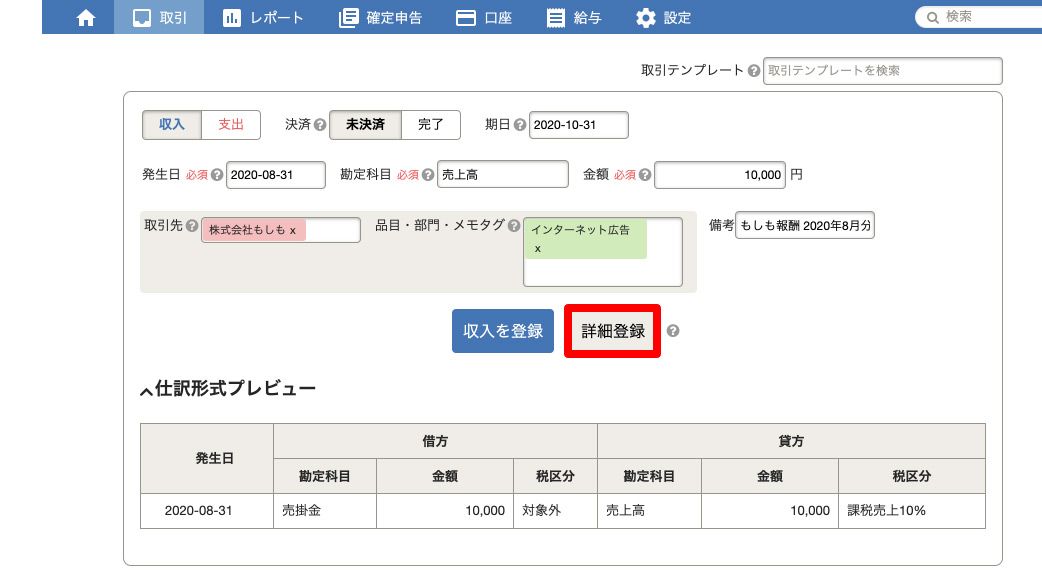 そこで、「W報酬」を登録するために、以下の「行を追加」を押します。
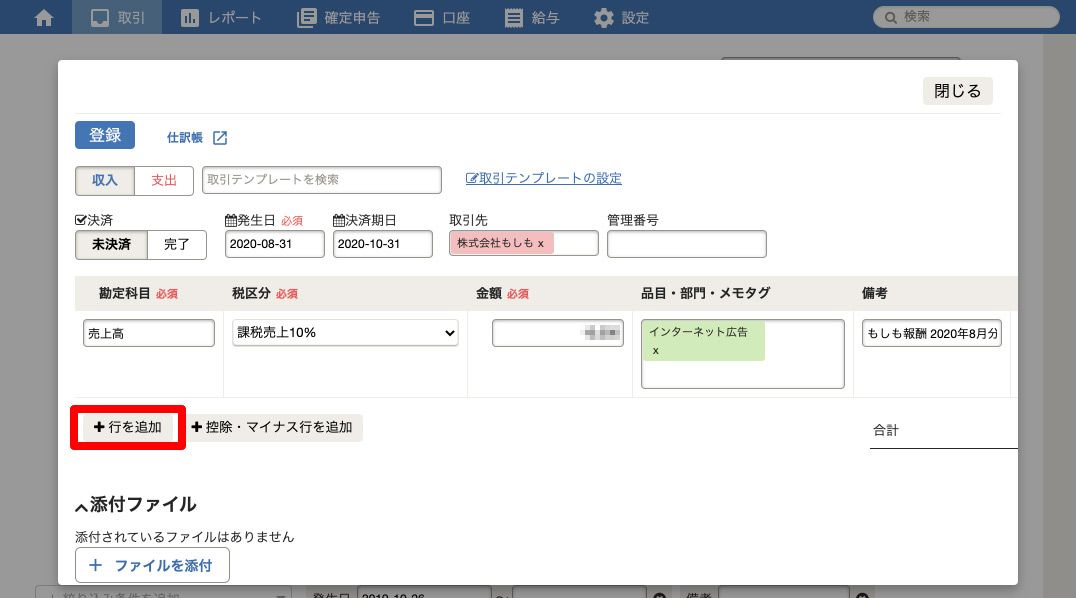 そこで追加された行に、同様に以下のように入力します。金額の部分は、報酬の12%の額を入力します。
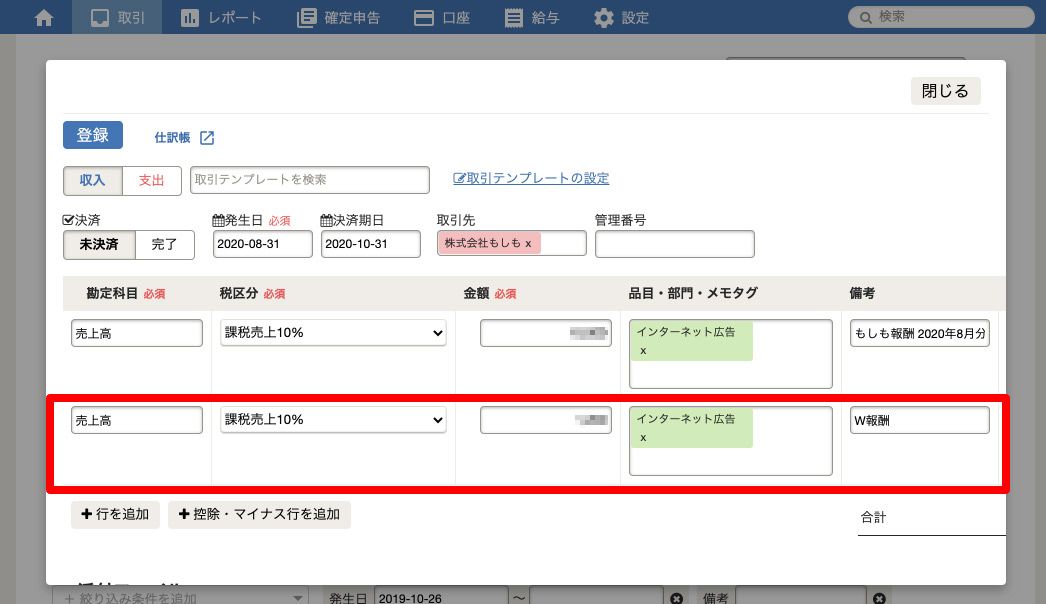 これで登録します。
このようにして、登録していない売上がある場合は、過去の売上を月ごとにすべて登録します。
ちなみに消費税が2019年10月から10%に変わりましたが、10月以降に新規で登録する際には自動で10%になっているかと思います。実際に何パーセントかは上記の画面の「詳細登録」を押した先の画面の、「税区分」で確認できます。(以下の例は2019年8月のため8%です)
これで登録します。
このようにして、登録していない売上がある場合は、過去の売上を月ごとにすべて登録します。
ちなみに消費税が2019年10月から10%に変わりましたが、10月以降に新規で登録する際には自動で10%になっているかと思います。実際に何パーセントかは上記の画面の「詳細登録」を押した先の画面の、「税区分」で確認できます。(以下の例は2019年8月のため8%です)
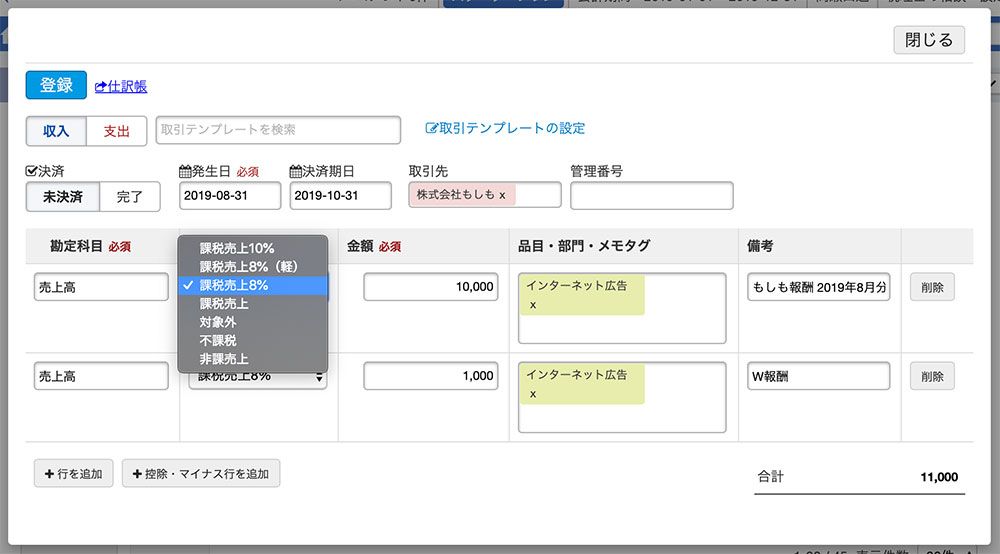 参考)増税&軽減税率の施行にあたってfreeeの対応と利用にあたっての注意点
freeeでもしもアフィリエイトの入金を消し込む
次に、実際に入金された場合の処理です。 当月に承認された成果金額が1,000円以上(住信SBIネット銀行は例外)になった月の翌々月末に入金されます。 「freee ここで、そのまま登録してはいけません。今まで月ごとに入力してきた売上がまだ未入金になっていますので、その取引が入金がされたよ、ということを設定します。(「未決済取引の消し込み」と言います)
先ほどの「登録」ボタンの左にある、「詳細」ボタンを押します。
ここで、そのまま登録してはいけません。今まで月ごとに入力してきた売上がまだ未入金になっていますので、その取引が入金がされたよ、ということを設定します。(「未決済取引の消し込み」と言います)
先ほどの「登録」ボタンの左にある、「詳細」ボタンを押します。
 すると、以下のような画面が上に開きます。
取引登録ではなく、「未決済取引の消し込み」をするため、右上あたりにある「未決済取引の消込」のタブをクリックします。
すると、以下のような画面が上に開きます。
取引登録ではなく、「未決済取引の消し込み」をするため、右上あたりにある「未決済取引の消込」のタブをクリックします。
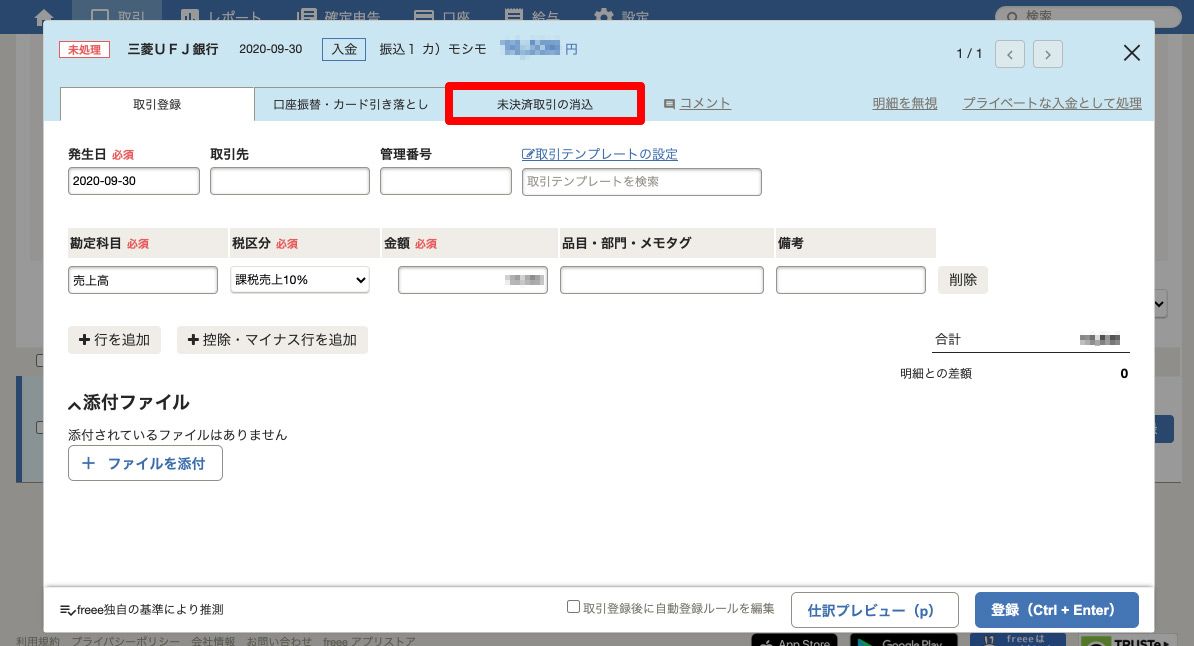 すると、以下の画面が表示されますが、どの未決済取引に対する入金なのかを選びます。
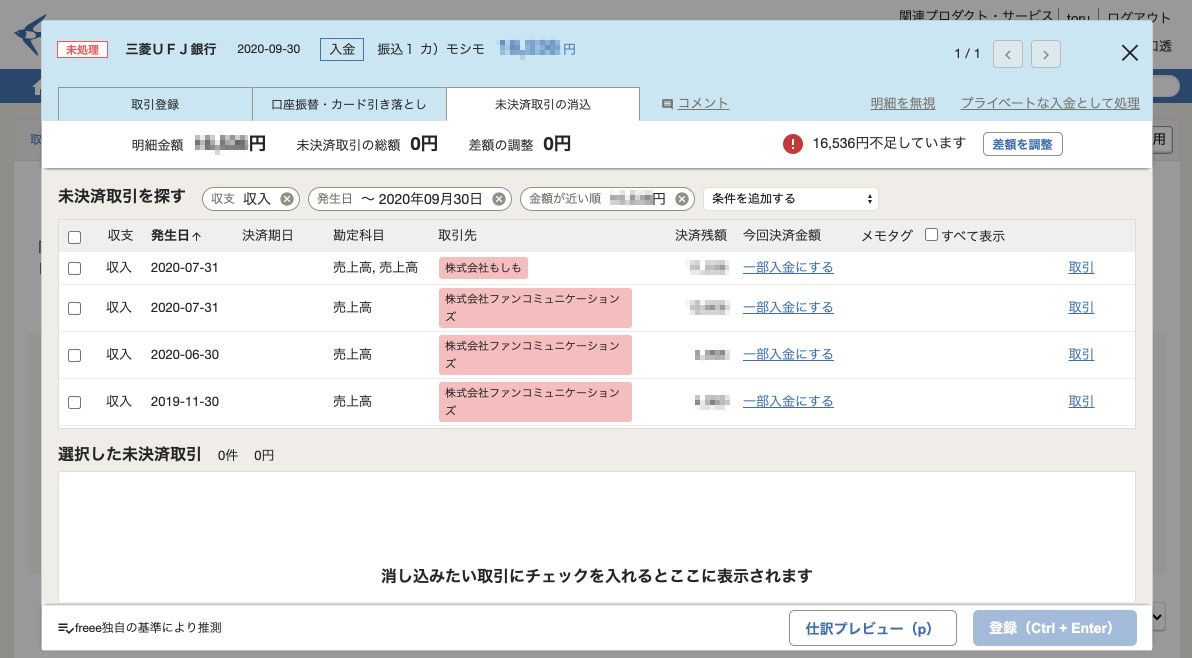 ここでまだ入金されていなかった未決済取引の中から、今回の振り込み対象となる取引のみを選択し、左のチェックを押します。見つかりにくい場合は、右の「条件を追加する」で取引先で絞り込みます。
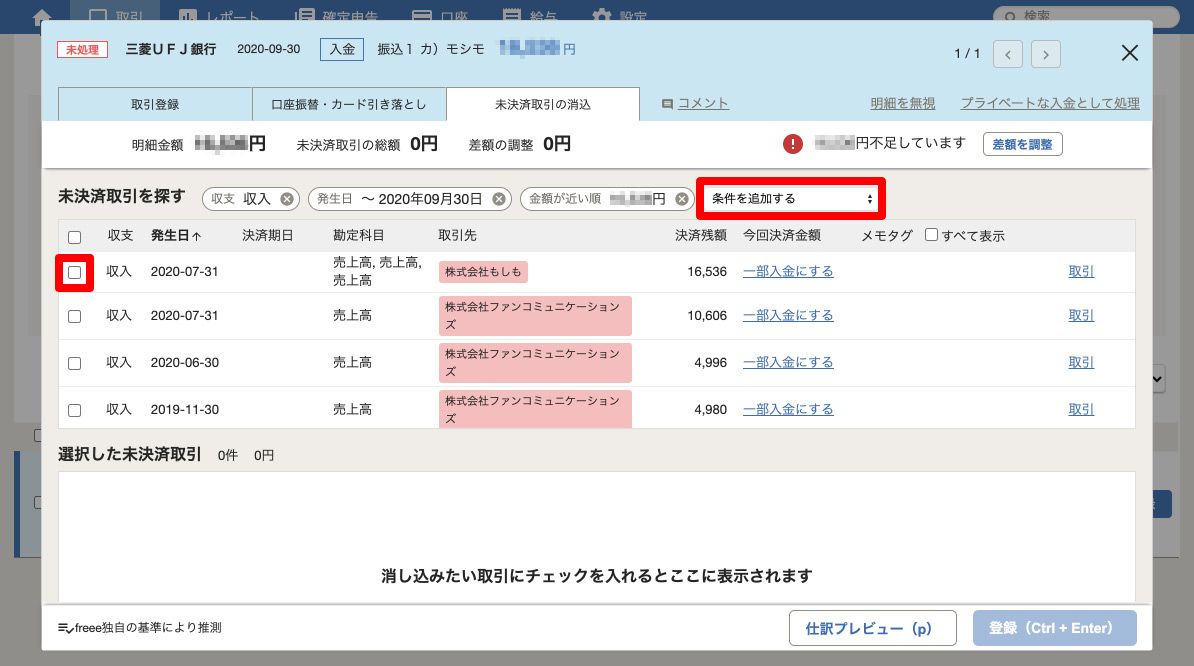 ※ここで注意点が1点、対象の未決済取引を全て選択しても、金額が合わない場合がありますが、その原因は、「プレミアム報酬」であることが多いです。「プレミアム報酬」とは、
過去に月間成果承認額1万円を達成したことがないプロモーションにおいて、はじめて月間成果承認額1万円を達成したら、プレミアム報酬を追加報酬としてお支払いします。 プレミアム報酬単価はサイトオーナーランクによって変動します。といった制度で、案件ごとに5,000円などがプラスされる場合があります。 その場合は、取引の編集に戻って、対象の取引を編集します。
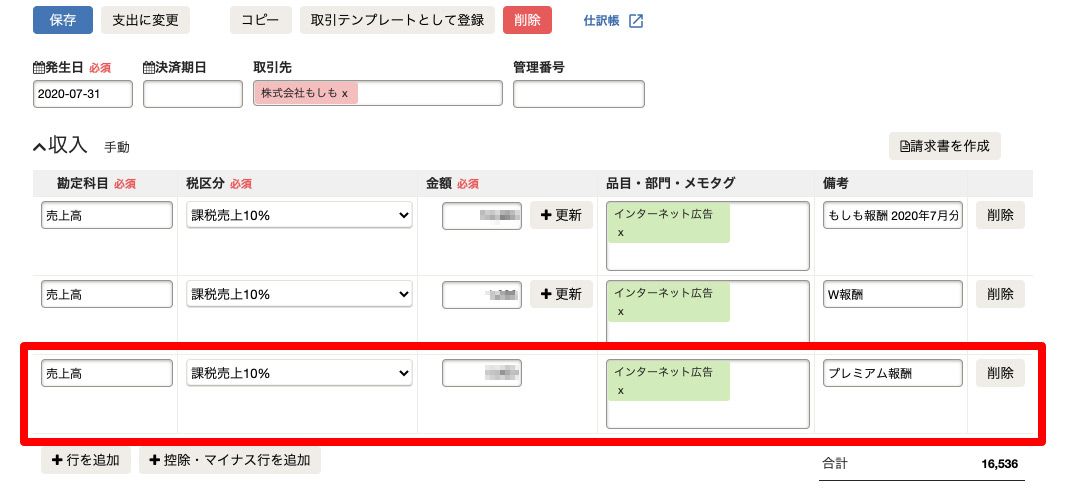 上記のように、再度「行を追加」して、プレミアム報酬分を追加します。
登録したら、再度「未決済取引の消込」画面に戻り、以下の赤い部分の、明細と未決済取引の総額が一致していることを確認します。
「金額が一致しています」と表示されていればOKです。
上記のように、再度「行を追加」して、プレミアム報酬分を追加します。
登録したら、再度「未決済取引の消込」画面に戻り、以下の赤い部分の、明細と未決済取引の総額が一致していることを確認します。
「金額が一致しています」と表示されていればOKです。
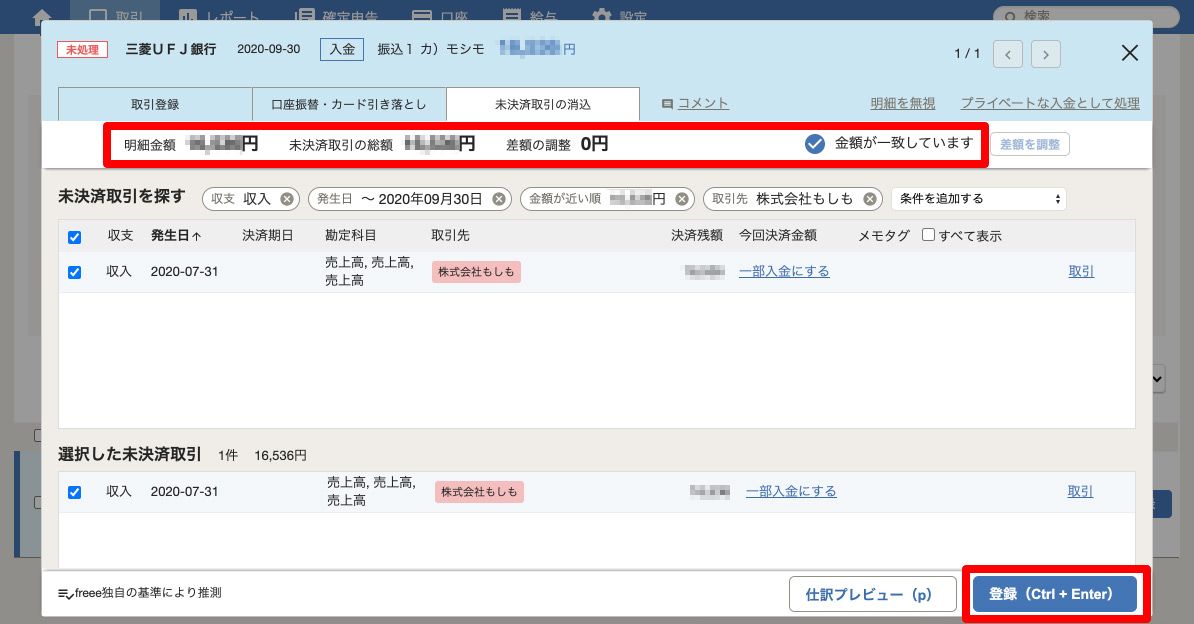 問題なければ「登録する」ボタンを押します。
これで完了です。それぞれの売り上げは入金済みになっているかと思います。
お疲れさまでした!
問題なければ「登録する」ボタンを押します。
これで完了です。それぞれの売り上げは入金済みになっているかと思います。
お疲れさまでした!